刚打开Rhino界面时,你是否也曾对着满屏工具栏感到迷茫?作为工业设计、建筑可视化等领域的“建模神器”,Rhino以强大的NURBS曲面功能著称,但新手常因流程混乱导致模型卡壳。今天就带你拆解Rhino建模的标准化流程,从准备到输出,一步到位掌握核心逻辑。
第一步:准备阶段——先“想清楚”再动手
建模前的准备,比直接上手更重要。
1. 分析参考图:无论是产品照片、手绘草图还是CAD图纸,先明确模型的尺寸、结构和细节(比如一个水杯,要确认高度、直径、把手弧度)。用Rhino的“导入图片”功能将参考图贴在视图中,按比例缩放,避免后续建模比例失调。
2. 拆解模型结构:复杂模型往往由简单几何体组合而成。比如耳机可拆分为“头梁+耳罩+连接件”,每个部分单独建模再组装,降低难度。
3. 熟悉工具栏:记住3个核心工具组:曲线工具(绘制基础轮廓)、曲面工具(生成3D形态)、编辑工具(调整细节),新手可先固定显示这三类图标。
第二步:基础建模——用“曲线”搭骨架
Rhino是“曲线驱动”的建模软件,高质量的曲线是曲面成功的关键。
1. 绘制参考曲线:在顶/前/侧视图中,用“控制点曲线”“圆弧”“矩形”等工具勾勒模型的二维轮廓。比如建一个马克杯,先画顶视图的圆形(杯口)、前视图的杯身轮廓曲线(注意上下直径差)。
小贴士:曲线尽量用“少控制点”原则,避免过多节点导致后续曲面扭曲。按住Shift键可画水平/垂直直线,Alt键调整控制点张力。
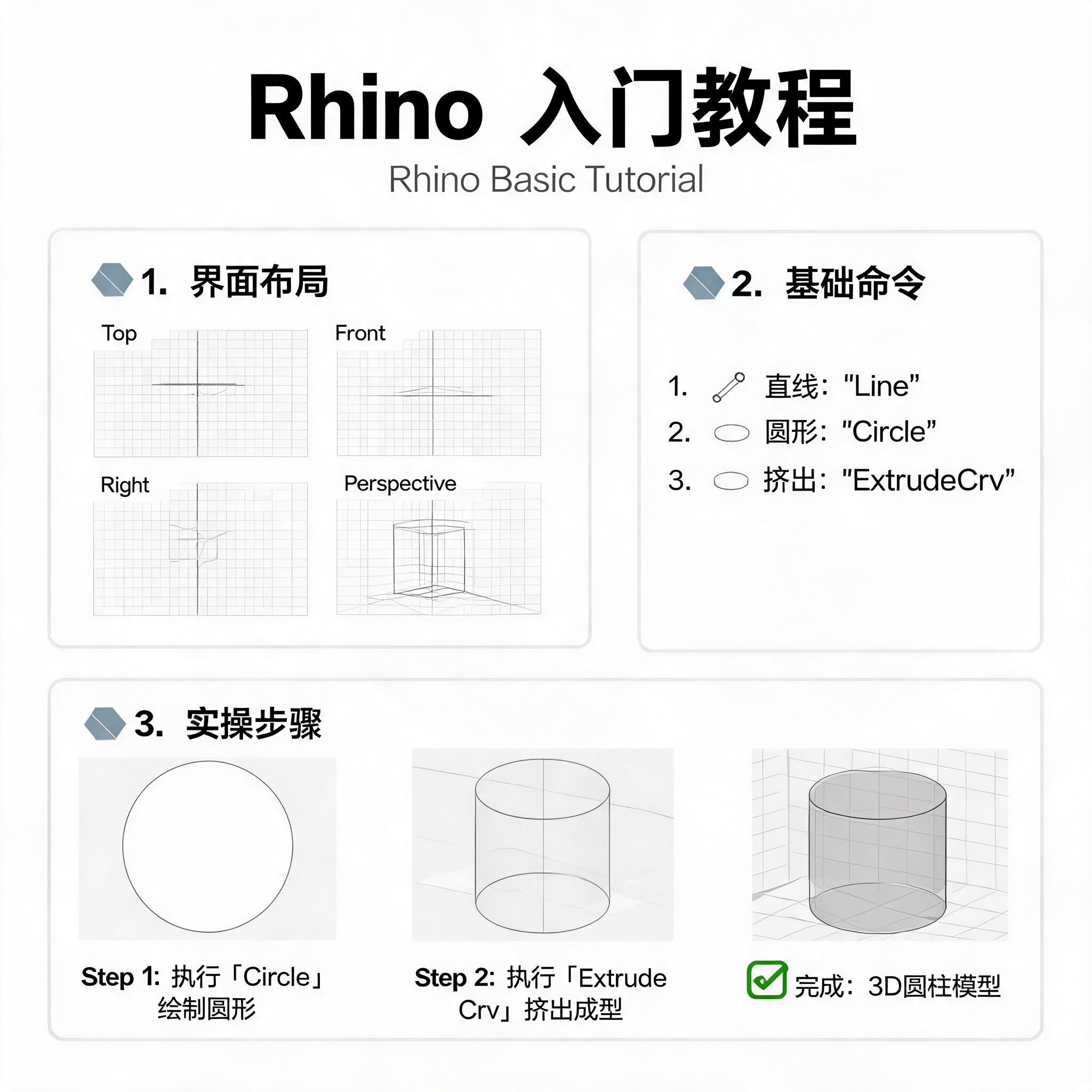
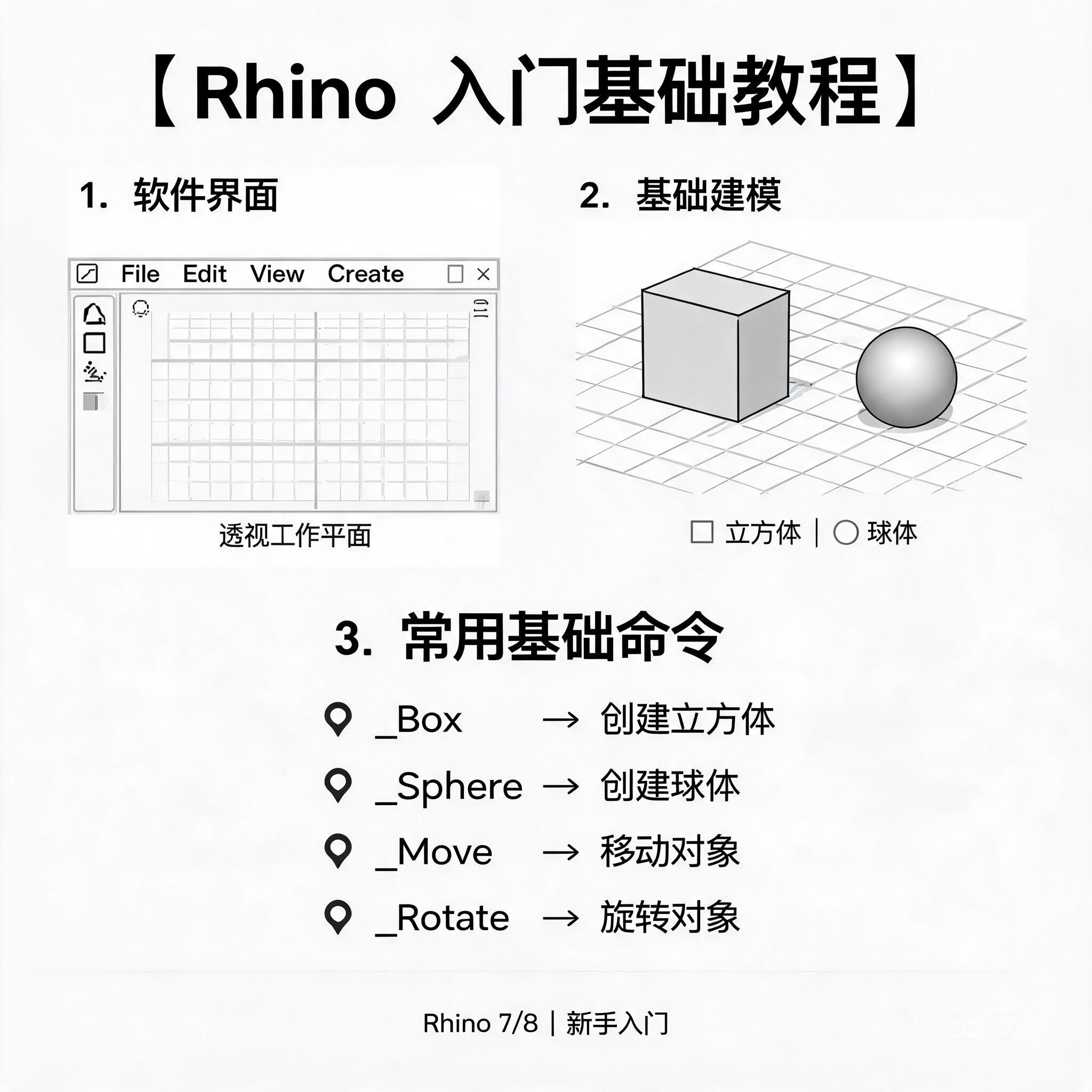
2. 生成基础几何体:用“旋转”“放样”“挤出”等工具将曲线转为3D形态。以杯身为例,选中前视图的杯身曲线,用“旋转”命令绕中轴线旋转360°,即可生成对称的杯身曲面。简单几何体(如立方体、球体)可直接用“实体”工具创建,再通过“布尔运算”(合并/切割)组合。
第三步:进阶塑形——用“曲面工具”做细节
基础形态完成后,通过曲面编辑让模型更精致。
1. 调整曲面连续性:当两个曲面衔接(比如杯身和杯底),用“衔接曲面”工具确保G1(相切)或G2(曲率连续),避免出现棱角。选中曲面边缘,右键“显示曲率梳”,梳齿均匀表示曲面顺滑。
2. 刻画细节特征:用“偏移曲面”做杯壁厚度(选中杯身曲面,偏移0.5mm生成内壁);用“布尔分割”挖出水口;用“控制点编辑”调整把手弧度——拖动曲面控制点时,配合“软选择”功能(F10开启),可让变形更自然。
第四步:优化检查——避免“烂面”和冗余
模型完成后别急着输出,先做“体检”:
1. 精简模型:删除多余曲线和隐藏物体(Ctrl+Shift+K清理),复杂模型可通过“简化曲面”减少控制点,提升后续渲染/3D打印效率。
2. 检查错误:用“检查几何体”命令(Ctrl+Shift+G)排查“非流形边缘”“重叠曲面”等问题,这些会导致渲染时出现黑面或3D打印失败。
3. 统一图层:按“结构/细节/参考图”分类图层(如“杯身-曲面”“把手-曲线”),方便后续修改和协作。
第五步:输出应用——根据需求选格式
建模的最终目的是落地,不同场景对应不同输出格式:
- 渲染出图:导出OBJ/FBX格式,导入Keyshot或Blender贴材质、打光;
- 3D打印:转STL格式,用Cura切片软件检查壁厚(建议≥1mm);
- 工程协作:存为STEP格式,方便CAD软件打开编辑尺寸。
新手避坑指南
- 别依赖“布尔运算”:复杂模型频繁用布尔容易产生烂面,优先用“曲面衔接”“放样”等工具手动构建;
- 多视图配合:建模时打开顶/前/右三视图,避免“单视图视角误差”导致模型歪斜;
- 快捷键是效率神器:记住常用快捷键:F10(控制点编辑)、Ctrl+Z(撤销)、Shift+右键(重复上一命令)。
Rhino建模的核心逻辑,是“从二维到三维,从整体到细节”的渐进式过程。与其纠结“工具怎么用”,不如先练“流程怎么顺”——找一个简单物体(比如手机壳、小摆件),按上述步骤重复3次,你会发现建模效率和质量显著提升。毕竟,软件只是工具,清晰的思路才是出图的关键。
飞蚂蚁模板网版权4-3D模型素材下载微信号
feimayi2026
