在工业设计、珠宝建模、建筑可视化等领域,Rhino(犀牛)凭借强大的NURBS曲面功能,成为设计师手中“化抽象为具象”的核心工具。但对新手来说,曲面建模常陷入“线条画不圆、曲面接不顺、细节调不动”的困境。今天这篇教程,从基础逻辑到实战技巧,帮你快速入门Rhino曲面建模,轻松打造高质量模型。
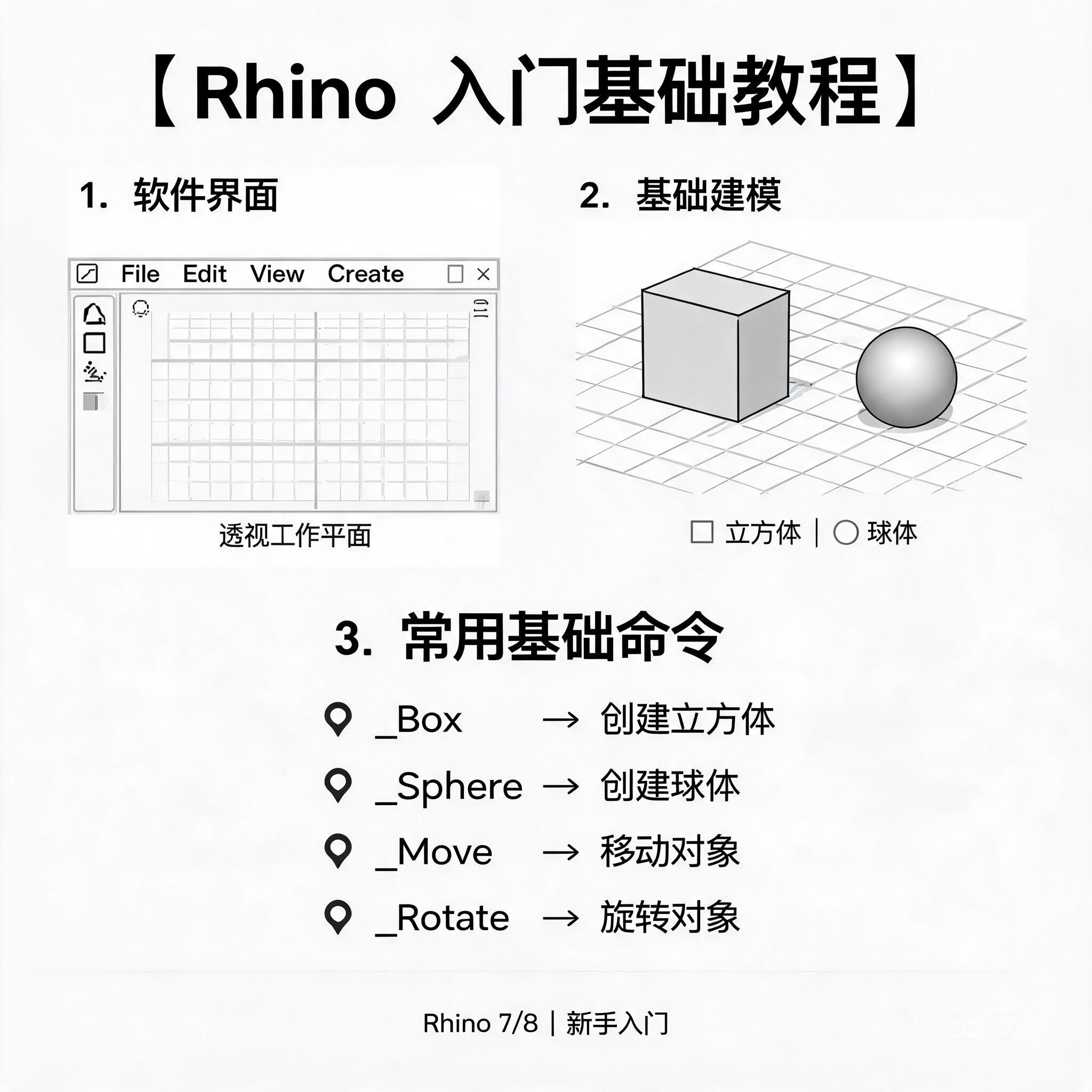
一、先搞懂:NURBS曲面的“底层逻辑”
Rhino的曲面建模基于NURBS(非均匀有理B样条)技术,简单说,曲面本质是由“曲线网格”构成的“可编辑面”。新手常犯的错误是:直接用“拉伸”“旋转”等命令生成曲面,却忽略了“曲线质量”——就像盖房子不打好地基,后期必然歪歪扭扭。
核心概念快速扫盲:
- 控制点:曲面的“骨架”,拖动控制点可调整曲面形态(少控制点=形态更稳定);
- 阶数:曲线/曲面的“平滑度”,阶数越高(如5阶)曲线越柔顺,但控制点也越多,新手建议从3-4阶开始;
- 连续性:多曲面衔接的关键(G0=位置连续,G1=相切连续,G2=曲率连续),工业设计常用G2确保曲面过渡自然。
二、3个核心技巧:从“画好线”到“接好面”
1. 技巧一:用“高质量曲线”搭好“曲面骨架”
“线是面的灵魂”,曲面质量80%取决于前期曲线。新手画曲线常犯两个错:
- 随手画自由曲线:导致曲面凹凸不平;
- 控制点过多:后期调整时“牵一发而动全身”。
正确做法:
- 优先用“控制点曲线”(Ctrl+F10),画完后用“简化曲线”(ReduceCurve)减少冗余控制点;
- 画对称图形时,用“镜像”(Mirror)复制曲线,避免手动画双线导致误差;
- 曲线转折处用“圆弧”(Arc)或“倒角曲线”(FilletCurve),避免尖锐折角(工业设计中90%的产品边缘是圆角过渡)。
2. 技巧二:单曲面到多曲面,用“连续性”衔接
单个曲面简单(如拉伸、旋转),难的是多个曲面无缝衔接。以“手机外壳”为例,前盖玻璃与中框的衔接需保证G2连续性,否则渲染时会出现“反光断层”。
操作步骤:
- 先画前盖玻璃的轮廓线(用“平面曲线”+“拉伸”生成基础曲面);
- 中框曲面用“双轨扫掠”(Sweep2),选择两条边界线+中间截面线;
- 衔接处用“匹配曲面”(MatchSrf),在命令栏选择“G2曲率连续”,并勾选“平均曲率”让过渡更自然。
3. 技巧三:用“重建曲面”拯救“烂面”
如果曲面出现“局部凹陷”“褶皱”,别急着删除重画,试试“重建曲面”(RebuildSrf):
- 降低曲面阶数(如从5阶降为3阶),减少控制点;
- 调整“U向/V向点数”(点数越少,曲面越整体);
- 配合“曲面分析”工具:用“斑马纹”(Zebra)检查反光是否均匀,用“曲率梳”(CurvatureGraph)观察曲线曲率变化(均匀的曲率梳=顺滑曲面)。
三、实战案例:10分钟建一个“极简水杯”
- 画轮廓线:顶视图画圆形(直径80mm),前视图画水杯侧面曲线(上宽下窄,高度150mm,底部用圆弧过渡);
- 生成主体曲面:用“旋转曲面”(Revolve),选择侧面曲线+旋转轴(中轴线),生成水杯主体;
- 倒圆角:用“边缘圆角”(FilletEdge),杯口倒5mm圆角,杯底倒3mm圆角;
- 检查质量:打开“斑马纹”,若反光条纹均匀连续,说明曲面合格。
四、新手避坑指南
- ❌ 别依赖“布尔运算”做曲面衔接:布尔运算适合实体切割,曲面衔接用“匹配”“混接”更精准;
- ❌ 控制点不是越多越好:3-4阶曲线+5-8个控制点,足够应对80%的基础建模;
- ✅ 多练“逆向建模”:找一张产品图片(如耳机、手表),临摹轮廓线→生成曲面→调整细节,进步最快。
Rhino曲面建模的核心,是“理解曲线与曲面的关系”——就像雕塑家先搭骨架,再逐步细化形态。从今天起,用“高质量曲线”打底,用“连续性”衔接,用“分析工具”检查,你会发现:曾经让人头疼的“烂面”,其实只是没找对方法。
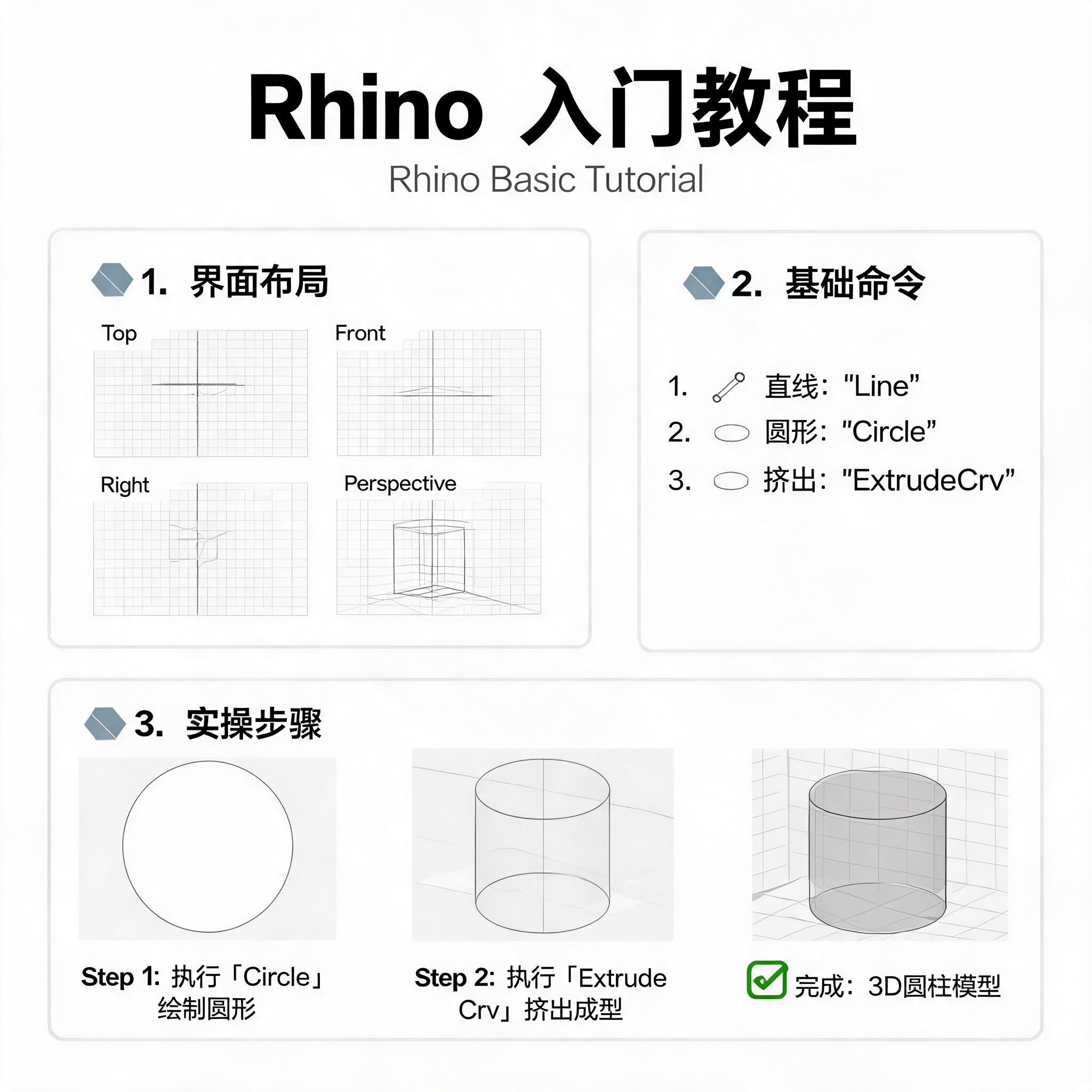
练习建议:先从简单几何体(球体、圆柱体)的曲面调整开始,再尝试复杂产品(如鼠标、耳机),1周后你会明显感受到进步。 Rhino的魅力,就在于让“天马行空的创意”变成“可触摸的模型”——动手试试吧!
飞蚂蚁模板网版权6-RHINO模型
微信号
feimayi2026
添加微信
