在工业设计、珠宝建模、角色设计等领域,“曲面流畅度”往往是作品质感的核心。而Rhino的细分建模(SubD)功能,正是解决复杂有机形态的“利器”——它既能像多边形建模一样直观调整顶点,又能像NURBS曲面一样生成光滑形态,尤其适合新手快速上手。今天就用一篇教程,带你从0到1掌握Rhino细分建模的核心逻辑与实操技巧。
一、先搞懂:细分建模到底“特殊”在哪?
很多人学Rhino先接触NURBS建模(曲线生成曲面),但面对人体、耳机、鹅卵石这类“无规则曲面”时,NURBS的曲线调节往往复杂且容易出现“褶皱”。而细分建模的核心逻辑是:通过多边形网格的“细分迭代”生成光滑曲面——你可以把它理解为“用网格搭骨架,再给骨架穿一层光滑的‘皮肤’”。
举个例子:画一个正方形网格,细分1次会变成8边形,细分2次会接近圆形,每一次细分都会让棱角变光滑。这种“先搭框架再细化”的思路,比NURBS更适合自由形态创作,且修改时只需拖动顶点,无需重新调整曲线,效率翻倍。
二、实操第一步:掌握3个核心工具
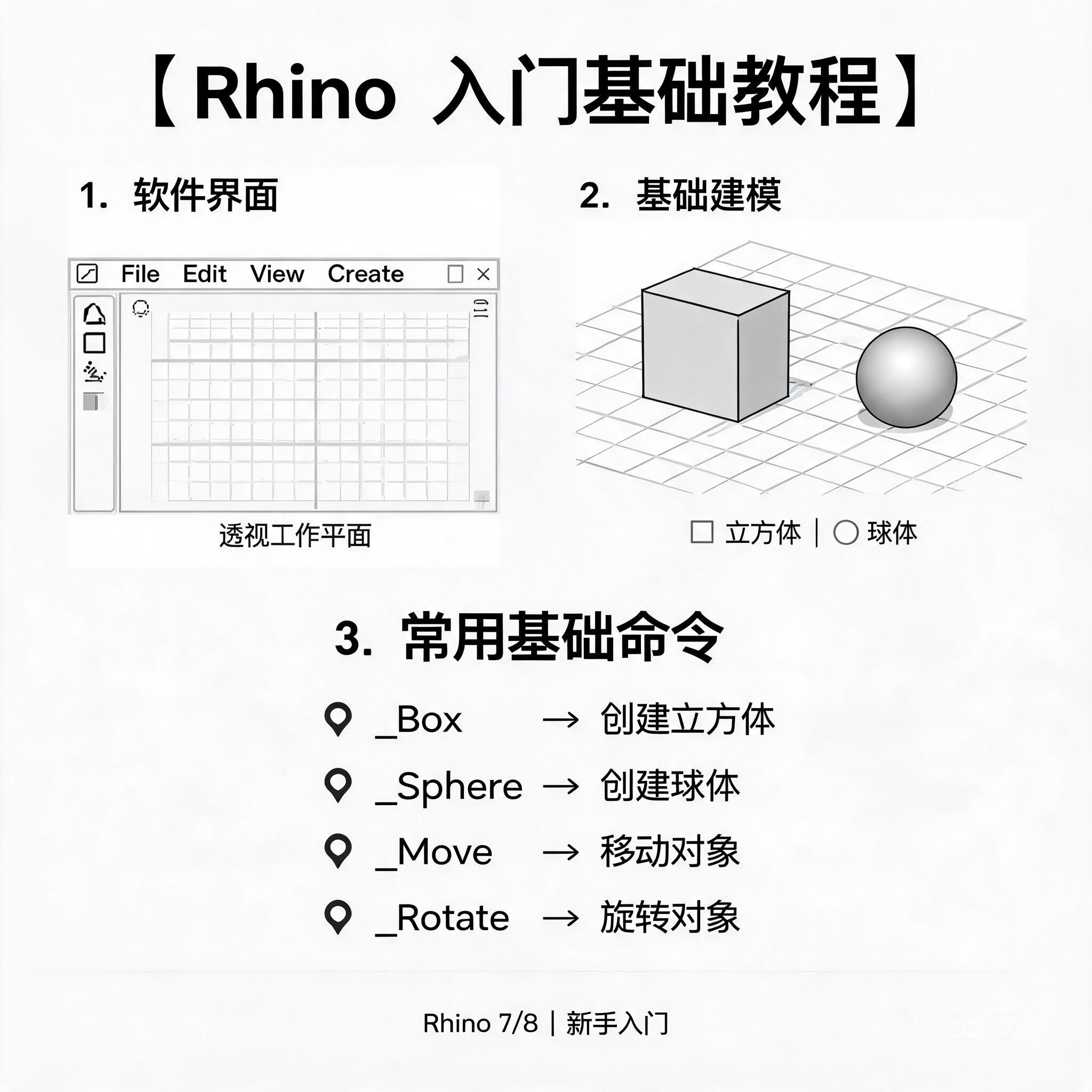
打开Rhino,在顶部菜单栏找到“细分”面板,这是细分建模的“主战场”。新手只需先吃透3个基础工具,就能应对80%的基础建模需求:
1. 创建细分曲面(SubD)
- 作用:把多边形网格转化为可细分的曲面。
- 操作:先画一个基础形状(比如用“矩形”画正方形,或“多边形”画六边形),选中后点击“创建细分曲面”,网格会立即变成可编辑的SubD对象(边缘会显示橙色控制线)。
2. 插入边(Insert Edge)
- 作用:在网格中添加新的线条,精准控制曲面细节。
- 操作:选中SubD对象,按住Shift点击两条相邻的边,点击“插入边”,会在中间生成一条新边——这相当于给曲面“增加骨架”,后续调整顶点时,新边周围的形态会更可控(比如想给耳机耳罩加一个凹陷,就可以先在对应位置插入边,再拖动内部顶点)。
3. 移动顶点(Move Vertex)
- 作用:调整曲面形态的“核心操作”。
- 技巧:选中顶点后拖动时,按住Ctrl键可沿垂直方向移动(避免平面内偏移);按住Shift键可同时选中相邻顶点(适合整体调整弧度)。
三、案例教学:10分钟建模“无线耳机”
以常见的无线耳机为例,用细分建模快速实现曲面造型,步骤拆解如下:
1. 搭框架:画基础轮廓
- 用“圆形”工具画一个直径50mm的圆,转化为SubD曲面(点击“创建细分曲面”)。
- 按F10显示控制点,选中底部一排顶点,向下拖动5mm,让圆形变成“扁圆柱”(耳机主体的大致形状)。
2. 加细节:切割耳罩弧度
- 用“插入边”在圆柱侧面中间位置加一条环形边(选中圆柱外侧一圈边,点击“插入边”)。
- 选中环形边内侧的所有顶点,按住Ctrl键向下拖动3mm,形成耳罩的凹陷弧度——此时曲面会自动光滑过渡,无需手动调节曲率。
3. 做接口:添加充电仓凹槽
- 在耳机底部用“插入边”画一个小矩形区域(先插入横向边,再插入纵向边,形成矩形网格)。
- 选中矩形区域内的顶点,向下拖动2mm,做出充电接口的凹槽——细分建模的优势在这里体现:即使局部调整,周围曲面也会自动保持光滑,不会出现NURBS建模的“撕裂感”。
四、新手必避的3个坑
- 细分级别不是越高越好:细分次数越多,曲面越光滑,但文件会变卡。建议先在低细分级别(1-2级)搭好整体框架,最后再提高细分(快捷键Ctrl+Shift+↑)。
- 避免“乱加边”:插入边的目的是“控制细节”,盲目加边会让网格杂乱,后续调整更麻烦。记住:先确定需要细节的区域(如耳机的按键、凹槽),再针对性加边。
- 善用对称工具:建模对称物体(如耳机、人脸)时,先画一半,点击“细分对称”(SubD Symmetry)开启X轴/Y轴对称,后续调整顶点会自动同步到对称面,效率提升一倍。
五、总结:细分建模的核心思维
细分建模的本质是“从整体到局部”的设计逻辑:先用简单网格搭出大形态,再通过加边、调点细化细节,最后用细分迭代让曲面光滑。相比NURBS的“曲线驱动”,它更像“捏橡皮泥”,直观且容错率高——尤其适合新手快速建立“曲面造型感”。
现在打开Rhino,试着用今天的方法建模一个水杯或鼠标,你会发现:曾经觉得复杂的曲面,原来可以这么简单。下次我们将进阶讲解“细分建模与NURBS的结合技巧”,让你的模型既有自由形态,又能精准对接工程需求~
(全文约780字)
飞蚂蚁模板网版权6-RHINO模型
微信号
13423156242
添加微信
