在Rhino(犀牛)建模过程中,你是否遇到过这样的问题:文件越做越大,操作时光标卡顿,甚至导出时提示“内存不足”?其实,模型优化是提升设计效率的关键环节——它不仅能让软件运行更流畅,还能减少协作时的文件传输成本,避免因模型错误导致的返工。今天就分享5个核心优化方法,帮你从“卡慢臃肿”到“轻盈高效”。
一、清理冗余数据:给模型“减负”
Rhino文件中藏着许多“隐形垃圾”,比如未使用的图层、隐藏对象、重复曲线/曲面,甚至是被删除对象残留的历史记录。这些冗余数据会悄悄增加文件体积,拖慢操作速度。
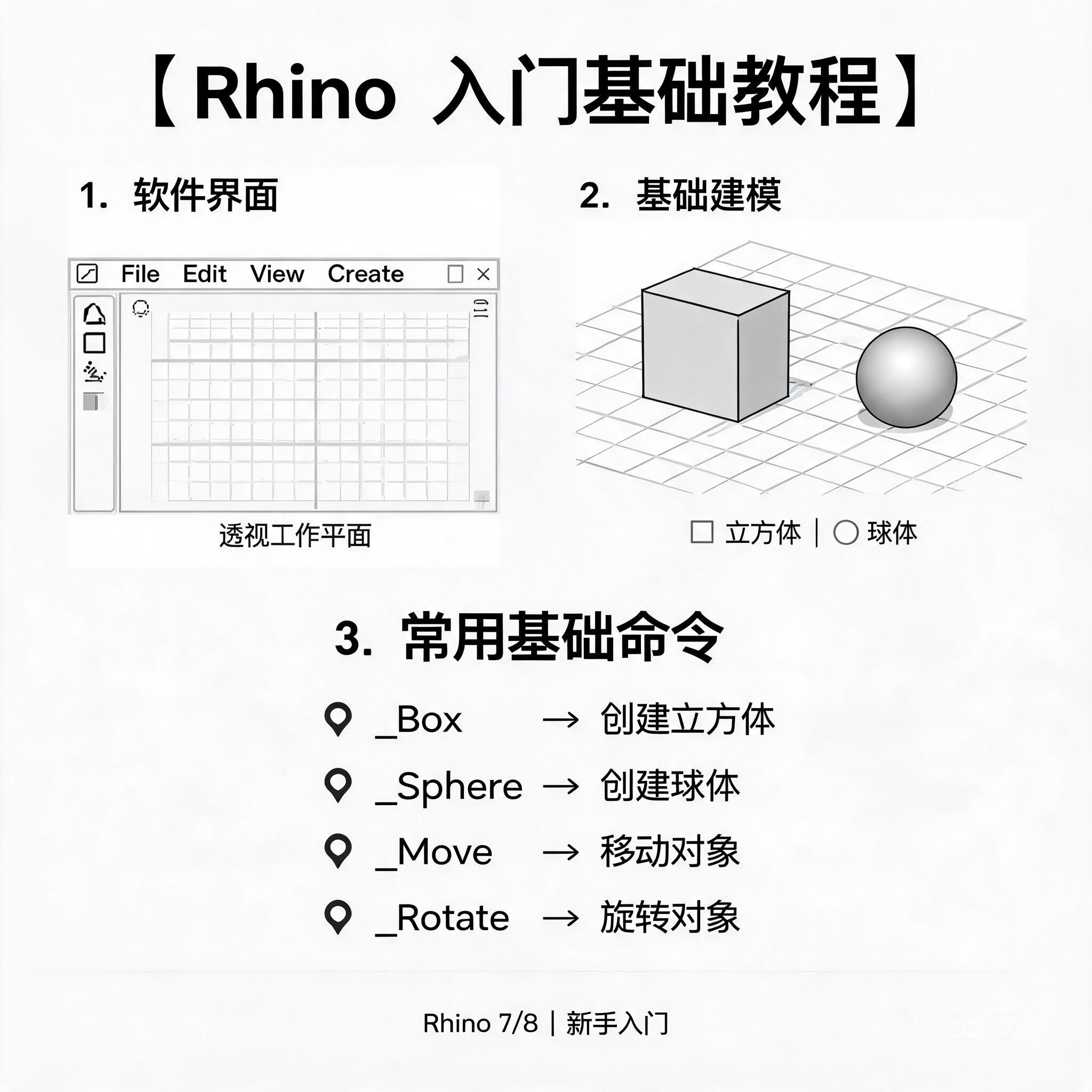
实操步骤:
- Purge命令:输入
Purge,勾选“未使用的图层”“未使用的块”“未使用的材质”,一键清理无效数据(注意:清理前保存文件,避免误删有用内容)。 - DeleteHidden命令:建模时难免隐藏临时对象,完成后输入
DeleteHidden,删除所有隐藏对象,减少“看不见的负担”。 - Audit3dm命令:输入
Audit3dm,检查文件是否有损坏或错误数据,修复后能避免软件崩溃风险。
二、精简几何结构:控制“复杂度”
Rhino的核心是NURBS曲面,控制点数量、曲面连续性、细分程度直接影响模型性能。很多新手会陷入“细节越多越好”的误区,导致曲面控制点超过100个,或用10个小曲面拼接本可1个完成的形态。
优化技巧:
- 减少控制点:选中曲线/曲面,用
Rebuild命令重建几何,保留关键形态的同时降低控制点数量(曲线建议控制点≤10个,曲面≤20×20个)。 - 合并相邻曲面:用
Join合并连续曲面,避免“碎面”堆积(比如建筑表皮的小分缝,可在后期渲染时用纹理模拟,而非建模时切割)。 - 慎用布尔运算:布尔运算(如
BooleanUnion)容易产生复杂的“锯齿面”,运算后建议用SimplifyCrv简化边缘曲线,或手动修复冗余结构。
三、图层与命名管理:让模型“有条理”
混乱的图层就像堆满杂物的房间——你可能花10分钟找一个对象,而非专注设计。合理的图层管理能提升选择效率,还能在复杂场景中“按需显示”,减少软件渲染压力。
管理法则:
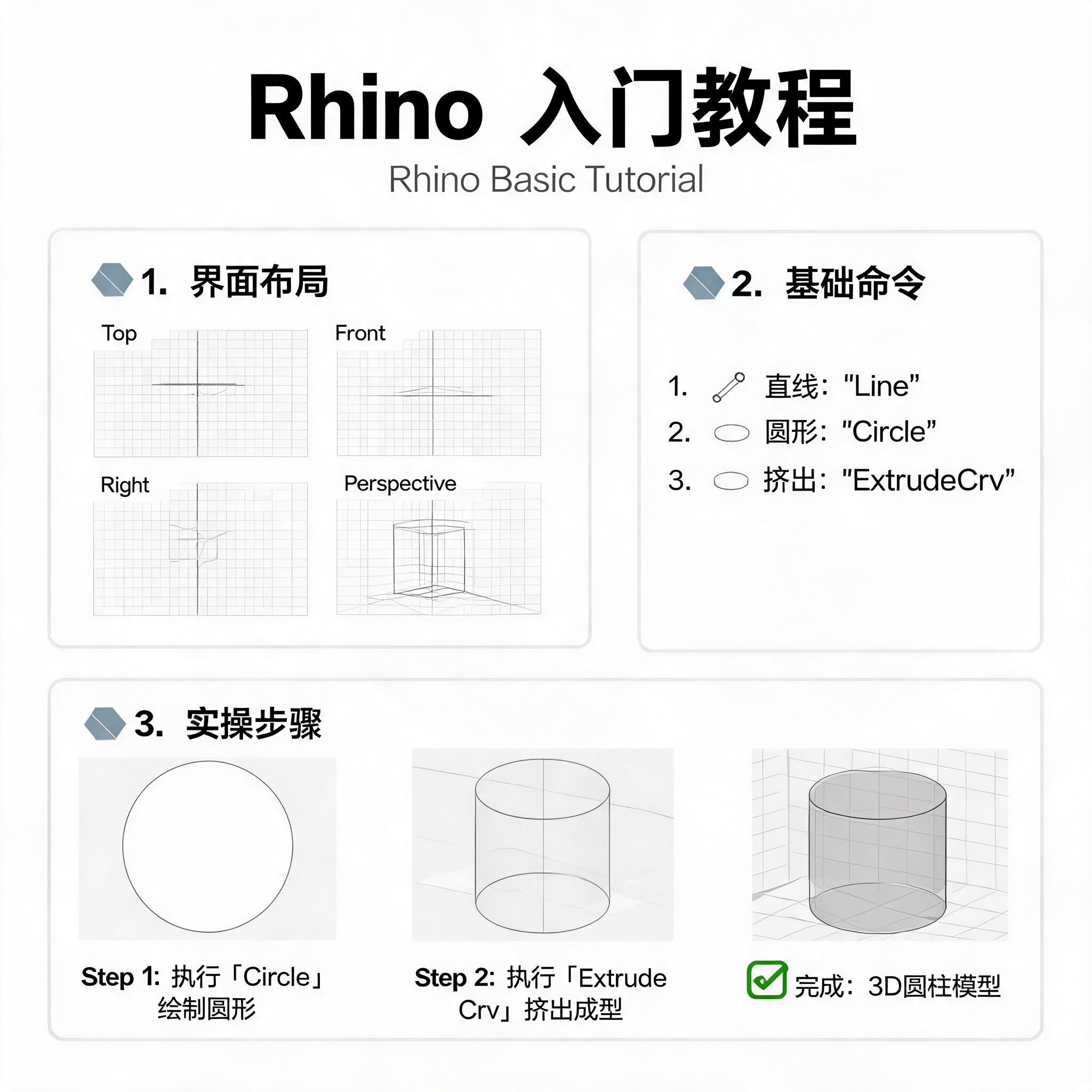
- 按功能分层:比如“主体结构”“装饰细节”“参考线”“标注”,不同类型对象放入对应图层,避免“一图一层”。
- 关闭“非工作图层”:建模时只打开当前操作的图层(快捷键
Ctrl+Shift+L锁定其他图层),减少屏幕显示压力。 - 规范命名:给图层和对象命名时加入“类型+位置”,比如“主体-顶面-曲面01”“细节-门把手-曲线”,协作时别人也能快速定位。
四、参数化设计:Grasshopper的“轻量”秘诀
用Grasshopper做参数化设计时,电池组复杂、数据树冗余是卡顿的常见原因。优化参数化逻辑,能让模型从“计算负担”变成“高效工具”。
关键操作:
- 简化数据树:用
Flatten Tree(展平数据树)或Simplify Data减少多余分支,避免“一个数据跑遍所有电池”。 - “烘焙”静态几何:参数调整完成后,用
Bake将结果转为静态模型,删除原参数化电池组(保留备份文件即可)。 - 使用代理对象:复杂场景中,用低模(如简单立方体)替代高模作为“代理”,预览时隐藏高模,渲染前替换回来。
五、导出前检查:避免“带病出门”
导出模型(如STL、OBJ、DWG)时,若存在曲面破损、自交、开放边缘等问题,不仅文件体积大,还可能导致3D打印失败或渲染错误。
检查清单:
- 曲面质量:用
Check命令检查曲面是否闭合、有无自交;用Zebra分析连续性,避免“扭曲面”。 - 精度调整:导出时根据用途设置精度——3D打印STL的网格密度(
Mesh Density)设为“中”即可,无需追求“最高”;导出CAD时,用Export命令选择“简化曲线”,减少控制点。 - 清理历史记录:输入
ClearHistory删除对象的历史记录,避免导出文件携带无效参数。
总结:优化是“设计习惯”,而非“额外步骤”
Rhino模型优化不是“做完再改”的补救措施,而是贯穿建模全流程的习惯——从草图阶段就控制几何复杂度,边做边清理冗余,导出前主动检查。记住:一个“轻盈”的模型,不仅能让你设计时更专注创意,还能在协作中减少沟通成本。
试试这些方法,下次打开Rhino时,你会发现:原来流畅建模,真的很简单。
飞蚂蚁模板网版权4-3D模型素材下载
微信号
13423156242
添加微信
