标题:Rhino渲染设置保姆级教程:从“灰蒙蒙”到“高级感”只需这5步
在设计领域,“建模两小时,渲染一整天”是许多设计师的痛点。明明模型细节精致,渲染后却总显得“灰蒙蒙”“塑料感”?其实,Rhino的渲染效果并非取决于硬件配置,而是藏在那些被忽略的参数细节里。今天,我们用5个步骤带你解锁专业级渲染,让设计图自带“高级滤镜”。
第一步:模型前期优化——渲染的“地基”不能省
渲染前的模型处理直接影响最终效果。新手常犯的错误是直接渲染复杂模型,导致画面杂乱、光线反射混乱。
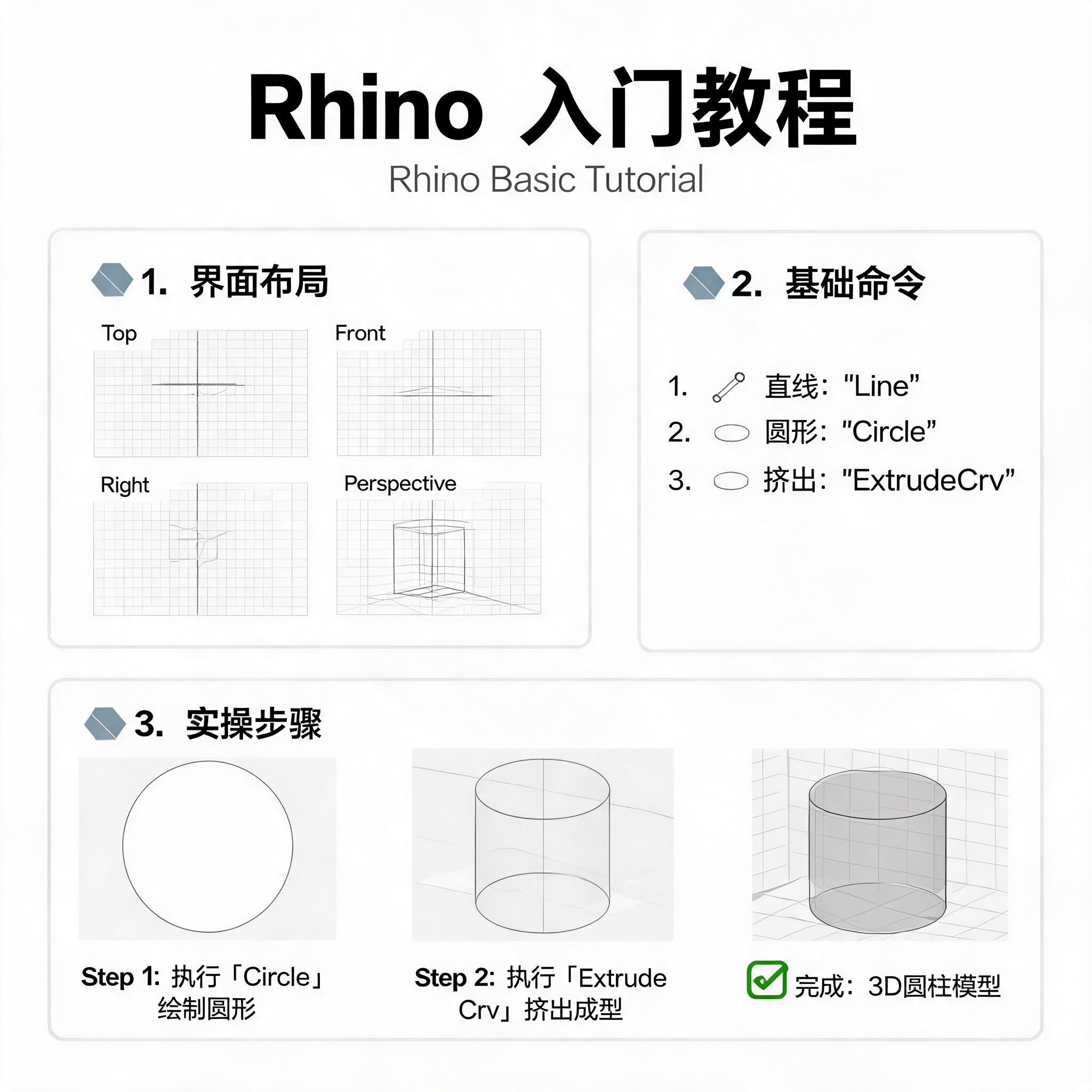
- 清理模型:删除隐藏物体、重复面和冗余线条(快捷键
Ctrl+Shift+K检查 naked edges),确保模型无破面。 - 分图层管理:将不同材质的物体(如金属、木材、玻璃)分图层命名,后续调整材质时效率翻倍。
- 简化细节:远处或非重点的模型可适当降低细分曲面精度,减少渲染计算量。
第二步:灯光系统——拒绝“扁平化”,打造立体光影
“没有光,就没有设计的灵魂”。Rhino自带的灯光系统虽简单,但用对方法能模拟真实物理光照:
- 主光源(Key Light):建议用“聚光灯”或“平行光”模拟太阳,角度设为30°-45°,强度5-8(根据场景调整),勾选“阴影”(柔和阴影半径0.5-1.0)。
- 补光(Fill Light):在主光源对面添加“点光源”,强度为主光源的1/3,消除暗部死黑,让画面更通透。
- 环境光(Ambient Light):开启“环境贴图”(建议用HDRI全景图),为场景提供全局光照,材质反射会更真实(路径:
渲染>环境>环境贴图)。
第三步:材质参数——告别“塑料感”,质感从细节来
Rhino的材质编辑器(材质面板)隐藏着质感密码,以常见材质为例:
- 金属材质:漫反射颜色设为深灰(RGB 30,30,30),反射强度0.8-0.9,勾选“菲涅尔反射”(模拟真实金属反光特性),光泽度0.95(高反光)或0.7(磨砂金属)。
- 玻璃材质:透明度1.0,折射指数1.5(普通玻璃),反射强度0.2,勾选“阴影”中的“透明阴影”,让光线穿透更自然。
- 木纹材质:添加“纹理贴图”(建议用4K高清木纹图),调整“UV映射”贴合模型尺寸,凹凸贴图强度0.1-0.3,模拟木纹肌理。
第四步:渲染参数——平衡“速度”与“质量”
参数设置是渲染的“最后一公里”,新手常陷入“盲目拉高参数”的误区,其实合理配置才能高效出图:
- 渲染器选择:Rhino 7以上推荐使用
Cycles渲染器(路径:渲染>渲染器>Cycles),支持GPU加速,噪点控制更优。 - 采样率:“最大样本数”设为200-500(静帧图500,动画预览200),“降噪”勾选(减少噪点,节省30%渲染时间)。
- 分辨率:初期预览用800×600,最终输出设为300dpi(印刷)或72dpi(屏幕展示),尺寸建议2000×1500以上,避免放大模糊。
第五步:后期处理——3分钟提升画面“高级感”
渲染完成后,简单的后期调整能让效果“脱胎换骨”:
- Rhino内置调整:在渲染窗口点击
调整图像,适当提高“对比度”(+5-10)、“饱和度”(+3-5),降低“高光”(-10)避免过曝。 - PS进阶优化:导出PNG格式后,用PS添加“曲线”压暗暗部、提亮中间调,叠加“柔光”图层增强质感,最后添加“锐化”(数量50%,半径0.5)让细节更清晰。
总结:渲染的核心是“模拟真实”
Rhino渲染的关键并非参数越高越好,而是理解“物理世界的光影规律”:光线如何反射、材质如何互动、环境如何影响物体。建议新手从简单场景练起(如一个金属杯子+木纹桌面),逐步尝试复杂场景。记住,最好的渲染效果,永远是“让观众相信这是真实存在的物体”。
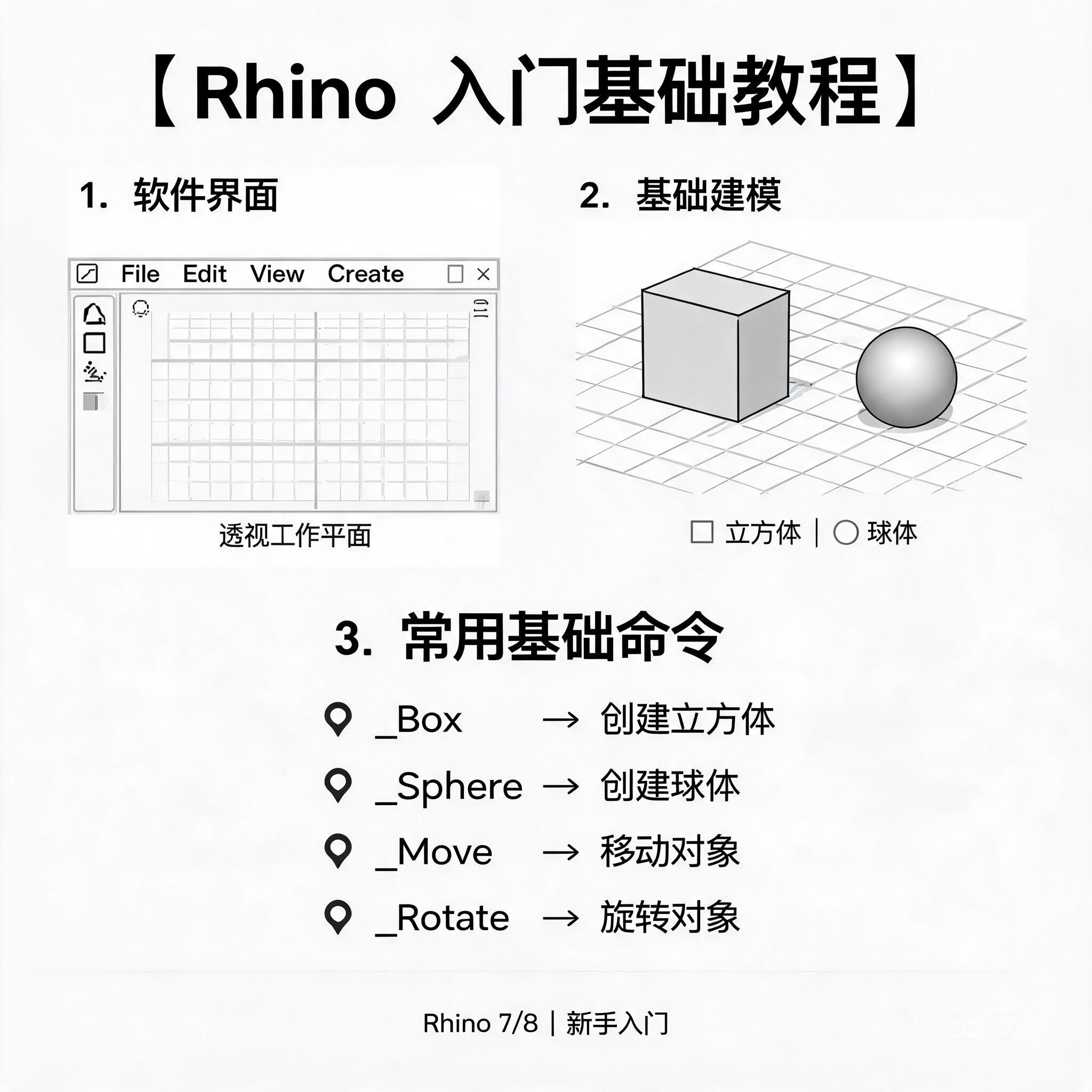
按照这5步操作,下次渲染时不妨对比前后效果——你会发现,原来“高级感”离你只差几个参数的距离。
#Rhino教程 #渲染技巧 #设计效率 #3D可视化
(全文约780字)
小贴士:收藏本文,下次渲染时对照步骤操作,30分钟即可掌握80%的实用技巧!遇到问题可在评论区留言,一起解锁Rhino渲染的更多可能性~
飞蚂蚁模板网版权10-keyshot渲染教程
微信号
13423156242
添加微信
