作为工业设计、建筑建模领域的“神器”,Rhino(犀牛)以其强大的曲面建模能力和灵活的操作逻辑,成为无数设计师的首选工具。但无论是刚入门的新手,还是有一定经验的进阶用户,都难免在建模过程中遇到卡顿、曲面“烂面”、布尔运算失败等问题。今天就来拆解5个高频问题,教你用简单方法快速解决,让建模效率翻倍。
问题1:建模时卡顿、频繁崩溃,电脑像“死机”?
现象:拖动模型时画面延迟,操作几步就弹出“程序无响应”,甚至直接闪退。
原因:90%的卡顿崩溃都和“模型面数过载”或“软件设置冲突”有关。新手常犯的错误是:为追求细节给曲线加过多控制点,或导入的参考模型本身面数超标(比如从CAD导入的2D图形包含大量冗余线段)。
解决方案:
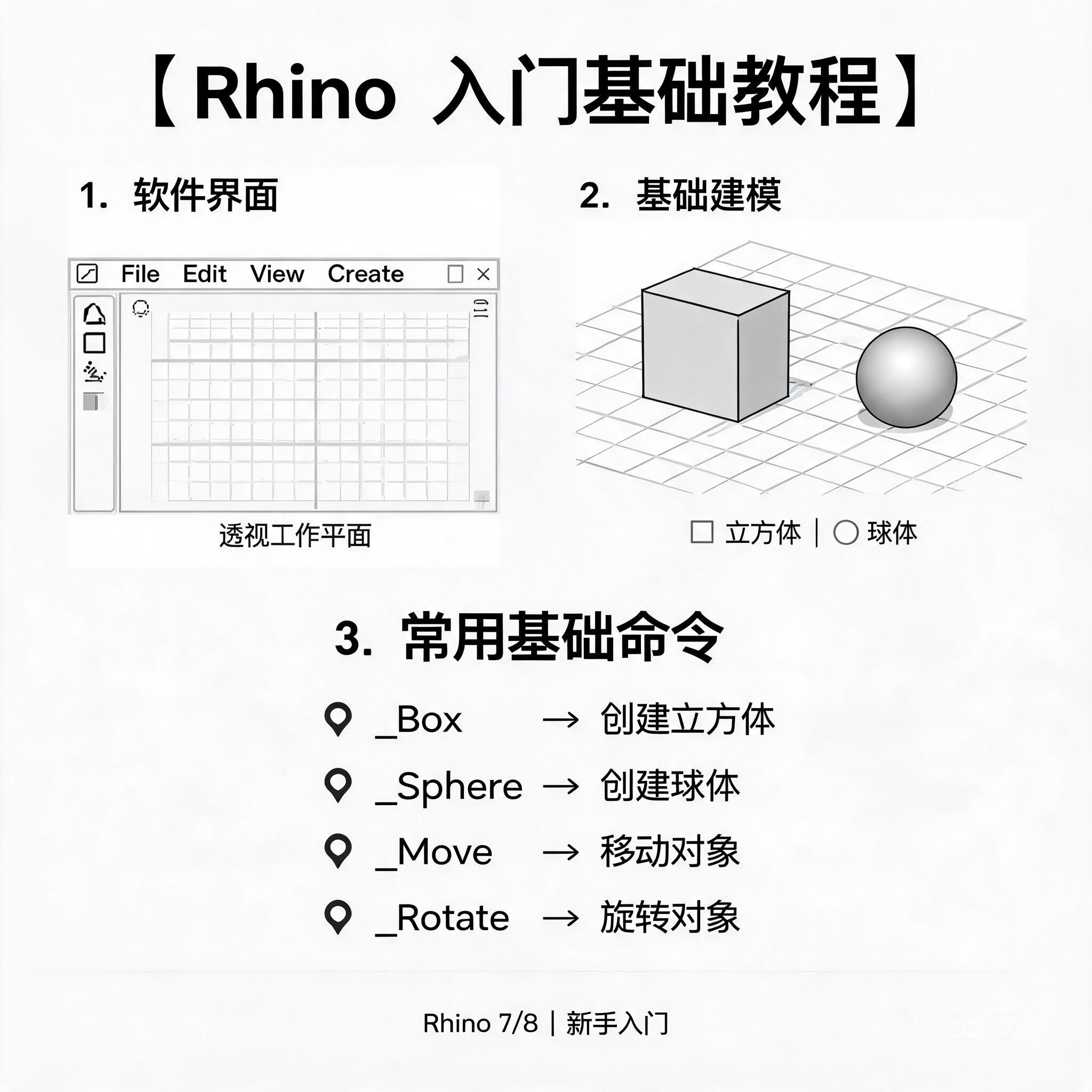
- 优化模型面数:用「简化曲线」(SimplifyCrv)减少曲线控制点,用「减少mesh面数」(ReduceMesh)压缩导入模型;建模时优先用“NURBS曲面”而非“网格面”,前者面数更低且更易编辑。
- 调整软件设置:打开「选项」→「显示」,降低“渲染质量”(临时用“草稿模式”),关闭“实时阴影”和“材质预览”;若频繁崩溃,检查是否安装了冲突插件(如旧版V-Ray),尝试卸载后重启。
- 硬件基础:Rhino对内存要求较高,建议至少16G内存+独立显卡,建模时关闭后台视频、文件传输等占用资源的程序。
问题2:曲面总“烂面”,接缝处有褶皱、破洞?
现象:用「放样」「扫掠」生成曲面后,表面出现不规则褶皱,或多个曲面拼接处有明显缝隙,甚至无法合并。
原因:曲面质量差的核心是“基础曲线不光滑”。比如曲线有“拐点”(非G2连续)、控制点分布不均,或扫掠时路径与截面曲线不垂直,都会导致曲面扭曲。
解决方案:
- 先修曲线,再建曲面:用「重建曲线」(RebuildCrv)将曲线控制点数量控制在5-8个(数量越少越光滑),用「曲线连续性检查」(CurvatureGraph)确保曲线是“G2连续”(曲率梳无突变)。
- 控制曲面“跨度”:放样时避免一次性放样5条以上曲线,可分2-3次分步放样;扫掠时勾选“对齐起点”,并在「选项」中设置“截面垂直于路径”。
- 修复接缝:若已出现缝隙,用「匹配曲面」(MatchSrf)选择相邻曲面,调整“连续性”为G2,勾选“平均曲面”让接缝更自然。
问题3:布尔运算总失败,提示“无法合并实体”?
现象:用「布尔差集」「布尔交集」切割模型时,要么没反应,要么弹出“操作失败”,甚至生成一堆碎面。
原因:布尔运算对模型“完整性”要求极高,常见问题包括:两个模型有重叠面、边缘存在“非流形结构”(如三条边交于一点)、或其中一个是“开放曲面”(没闭合)。
解决方案:
- 检查模型“健康度”:用「显示边缘」(ShowEdges)查看是否有“裸露边缘”(开放曲面),用「检验实体」(CheckSolid)排查非流形结构,修复后再运算。
- 简化模型结构:复杂模型先拆分成简单部分,比如想在圆柱上挖多个孔,先单个孔布尔运算,成功后再复制,避免一次性处理多个复杂结构。
- “替代方案”救急:若布尔运算总失败,试试「修剪」(Trim)+「延伸曲面」(ExtendSrf)手动切割——虽然麻烦,但比反复崩溃更高效。
问题4:渲染时材质“塑料感”重,光影假得像玩具?
现象:明明贴了木纹、金属材质,渲染后却像刷了一层油漆,光影生硬,没有真实环境的层次感。
原因:新手容易忽略“材质参数”和“灯光布局”。比如金属材质没开“反射模糊”,木纹没加“凹凸贴图”,或只打了一盏主光,导致阴影死黑。
解决方案:
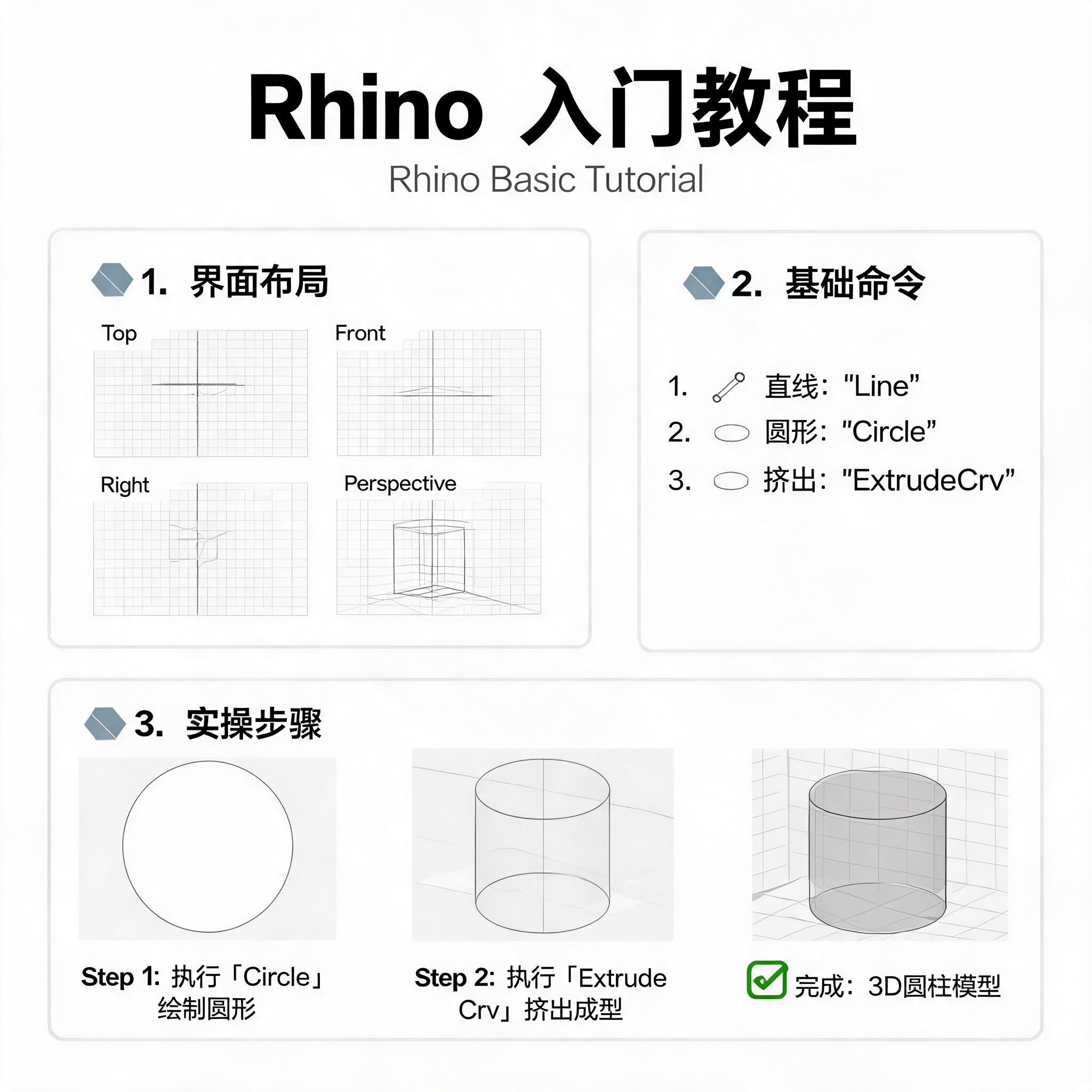
- 材质参数“3步调”:金属类(反射强度80%-90%+反射模糊0.8-0.9+IOR=2.0);木纹类(漫反射贴纹理图+凹凸贴图强度5%-10%+反射10%-20%);透明材质(折射强度80%+IOR=1.5+勾选“影响阴影”)。
- 灯光“三点布光法”:主光(模拟太阳光,强度60%-70%,角度45°)+补光(消除暗部,强度20%-30%,角度135°)+轮廓光(勾勒物体边缘,强度10%-15%,从后方打光),避免用默认“点光源”(易产生硬阴影)。
- 开启“全局光照”:在渲染设置中打开“全局光照(GI)”和“环境光遮蔽(AO)”,让光线在物体间自然反射,画面更通透。
问题5:快捷键记不住,操作全靠鼠标点菜单?
现象:建模时频繁在菜单栏找命令,移动、旋转、修剪都要点击图标,效率低到想哭。
原因:Rhino默认快捷键较少,且不符合多数人的操作习惯,但90%的高频命令都能自定义,只是新手没意识到。
解决方案:
- 整理“高频命令清单”:先统计自己常用的10个命令(如移动Move、旋转Rotate、修剪Trim、偏移Offset、组合Join),优先给它们设置快捷键。
- 自定义“顺手键位”:打开「选项」→「键盘」,找到命令后设置快捷键(推荐用“Ctrl+字母”或“单字母”,比如Trim设为“T”,Join设为“J”),避免和系统快捷键冲突(如Ctrl+C、Ctrl+V)。
- “肌肉记忆”训练:把快捷键表打印贴在屏幕旁,前3天刻意强迫自己用快捷键,一周后就能形成条件反射——亲测效率能提升50%以上。
写在最后:Rhino建模,“避坑”比“炫技”更重要
其实Rhino的多数问题,都源于对“基础逻辑”的忽视:曲线是曲面的灵魂,模型完整性是功能的前提,快捷键是效率的翅膀。遇到问题时别急着搜教程,先停下来分析:“是模型本身有问题,还是操作步骤错了?” 带着问题去实践,比盲目跟着视频做案例进步更快。
希望这5个解决方案能帮你少走弯路,让Rhino真正成为你设计中的“得力助手”。下次建模遇到卡顿、烂面,记得回来翻一翻——方法总比问题多,练熟了,你也能轻松驾驭这个“建模神器”~
飞蚂蚁模板网版权3-产品渲染微信号
feimayi2026
