在工业设计、建筑建模的世界里,Rhino(犀牛)是无数设计师的“灵感落地工具”。它强大的曲面建模能力能精准还原创意,但操作效率往往成为新手与高手的分水岭——频繁点击菜单的“鼠标流”,不仅拖慢节奏,还容易打断设计思路。而快捷键,正是让双手从鼠标解放、让建模如“行云流水”的关键。今天就为大家整理这份《Rhino快捷键使用指南》,从基础到进阶,帮你用键盘“拿捏”建模效率。
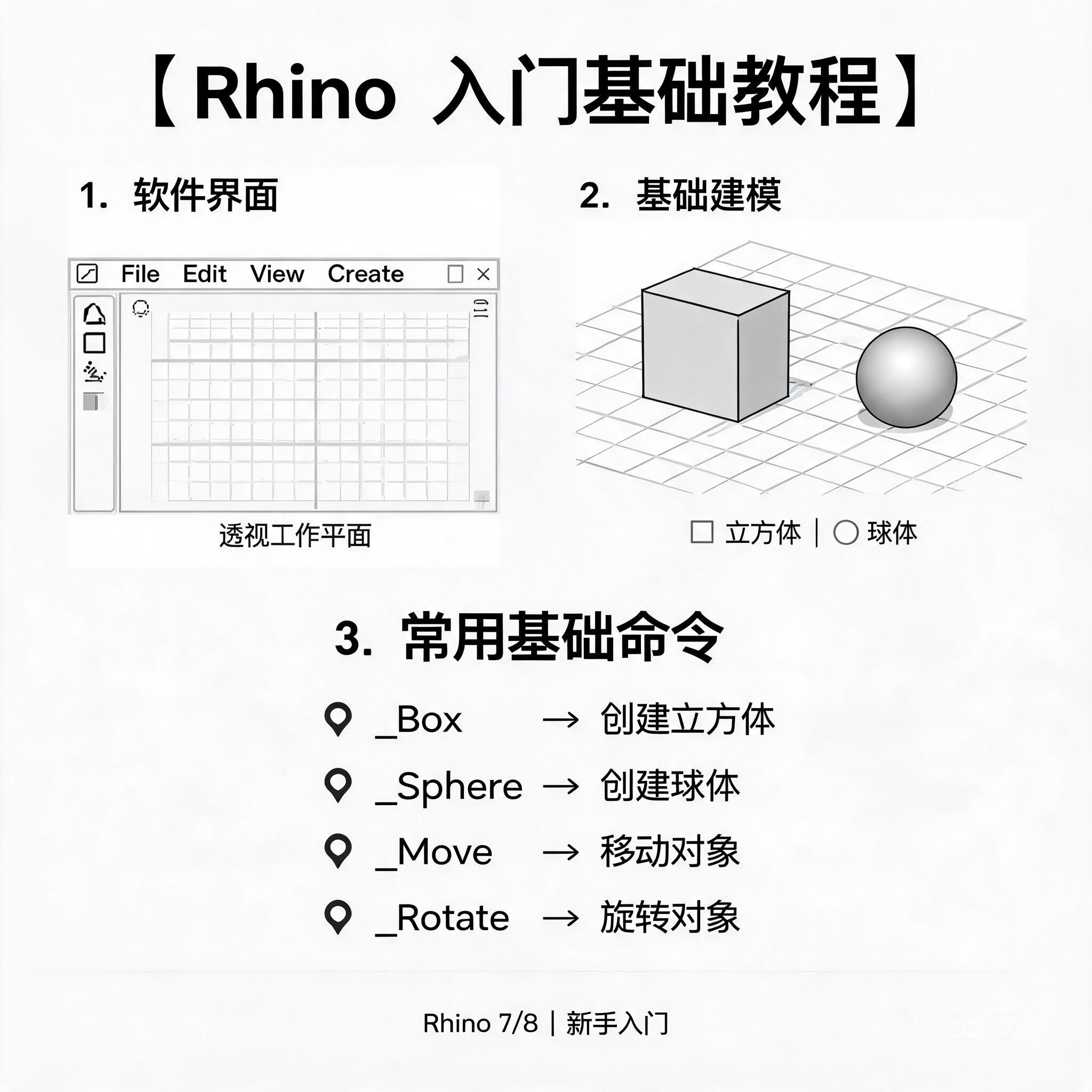
一、为什么要学快捷键?3个核心理由让你无法拒绝
- 效率翻倍:一个菜单操作平均需要3-5步鼠标点击,而快捷键只需1次按键,复杂建模场景下每天能节省2-3小时;
- 操作流畅:双手不用在键盘与鼠标间反复切换,思路更连贯,尤其适合绘制曲线、调整曲面等精细操作;
- 减少失误:熟练的快捷键肌肉记忆能降低误触概率,比如“撤销”“保存”随用随按,避免因操作失误返工。
二、20个必备快捷键:从基础到核心,覆盖90%建模场景
▍基础操作:新手入门第一课(5个)
- Ctrl+Z:撤销上一步操作(设计“后悔药”,按到停不下来);
- Ctrl+S:快速保存文件(养成“随手存”习惯,避免软件崩溃丢模型);
- Ctrl+C / Ctrl+V:复制/粘贴物件(通用快捷键,跨文件复制也能用);
- Ctrl+A:全选场景物件(快速框选所有模型,方便统一移动或隐藏);
- Delete:删除选中物件(选中后直接按,比右键“删除”快3倍)。
▍建模核心:曲线与曲面的“灵魂快捷键”(6个)
Rhino的核心是“曲线生成曲面”,这6个键帮你搞定80%建模步骤:
- L(Line):绘制直线。拖动鼠标确定起点终点,按Enter确认,是画框架、轮廓的基础工具;
- A(Arc):绘制圆弧。点击三点确定弧度,或输入半径/角度,适合做圆角、曲面过渡;
- R(Rectangle):绘制矩形。拖动生成或输入尺寸,建筑立面、产品外壳常用;
- E(ExtrudeCrv):挤出曲线成曲面。选中曲线后按E,拖动生成高度,快速做“拉伸体”;
- U(BooleanUnion):布尔运算(合并)。选中两个相交物件按U,瞬间合并成整体(建模“胶水”);
- F(FilletEdge):倒圆角。选中物体边缘按F,输入半径,让模型边角更顺滑(产品设计必备)。
▍视图控制:告别“手忙脚乱”调角度(5个)
建模时频繁切换视图?这组快捷键让你“一秒换视角”:
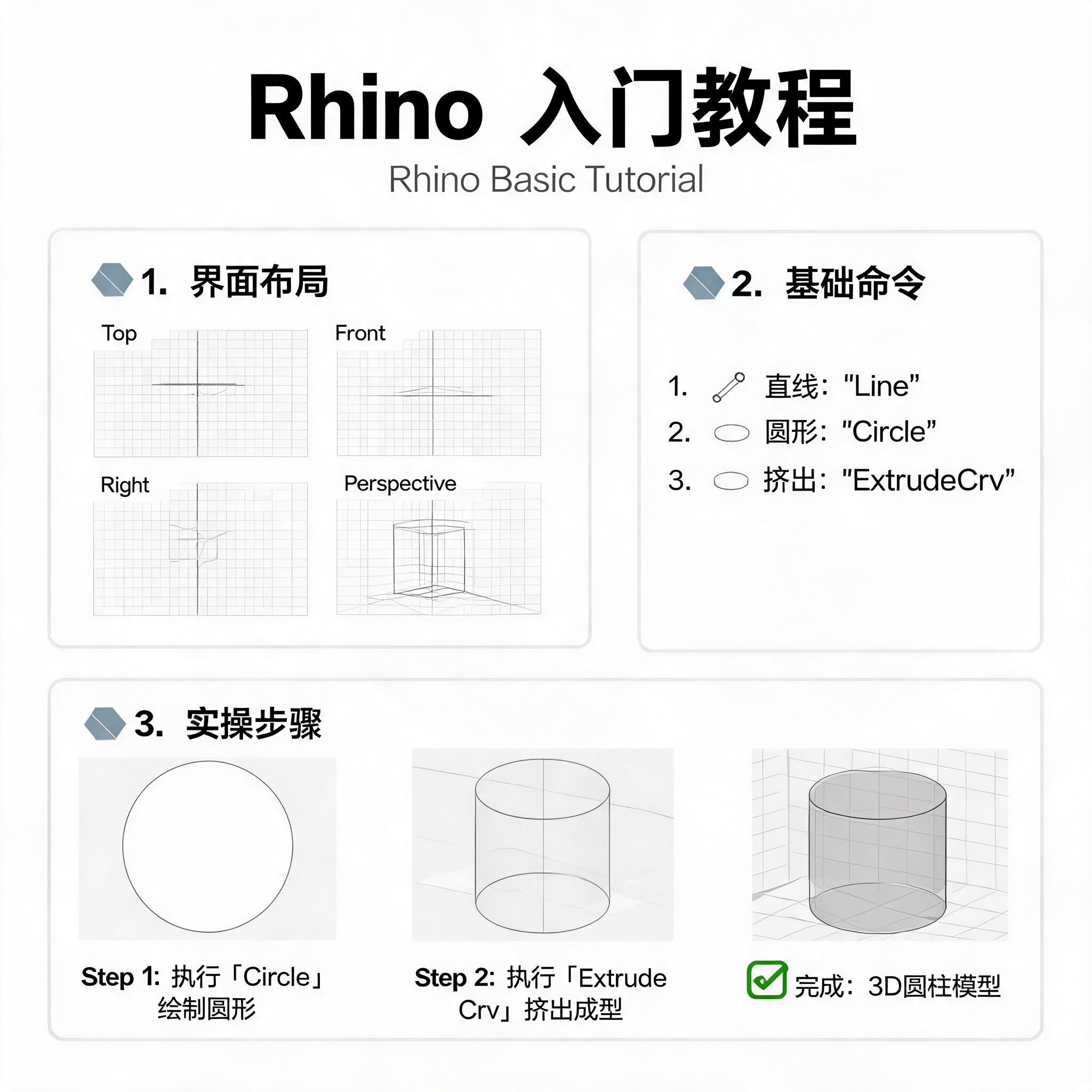
- F1/F2/F3/F4:顶视图/前视图/右视图/透视图(按F键直接切换,不用点菜单栏);
- Z(Zoom):缩放视图。双击Z键快速“全屏显示所有物件”,框选区域按Z则放大局部;
- P(Pan):平移视图。按P后拖动鼠标,轻松移动画面,不影响模型位置;
- Alt+鼠标右键:旋转视图。透视图中按住Alt+右键拖动,360°调整观察角度,观察模型细节超方便;
- Shift+鼠标中键:快速切换视图。按住Shift+滚轮键拖动,直接在顶/前/右/透视图间切换。
▍效率提升:设计师私藏的“偷懒技巧”(4个)
- Shift+鼠标点击:锁定物件。选中后按Shift点击,避免误操作移动(复杂模型必备);
- Ctrl+H:隐藏选中物件。暂时“藏”起干扰视线的模型,专注当前操作(按Ctrl+Shift+H恢复显示);
- La(Layer):图层管理。按La调出图层面板,快速切换图层、改颜色(模型分类清晰不混乱);
- Enter:重复上一个命令。刚画完直线想继续画?直接按Enter,不用重新点菜单(高频操作省时间)。
三、3个学习技巧:让快捷键“刻进肌肉记忆”
- 分阶段练习:先记“基础操作+视图控制”(每天用),3天后再学“建模核心”,避免贪多记混;
- 贴一张快捷键表在桌边:初期忘记时瞥一眼,一周后基本能脱离依赖;
- 用“命令别名”自定义:Rhino支持修改快捷键(工具→选项→键盘),把常用命令设成更顺手的键(比如把“ExtrudeCrv”改成“X”)。
写在最后:快捷键不是“炫技”,是“设计的呼吸”
对设计师来说,快捷键从来不是“秀操作”的工具,而是让创意与软件“无缝衔接”的桥梁。当手指自然地按下“L”画直线、“E”挤出曲面,当视图随“F4”“Z”自由切换,你会发现:建模不再是“与软件较劲”,而是“让想法顺着指尖流淌”。
从今天开始,选3个最常用的快捷键刻意练习,一周后你会回来感谢自己——毕竟,效率提升的每一分钟,都能留给更重要的“创意本身”。
飞蚂蚁模板网版权1-包装设计
微信号
feimayi2026
添加微信
