PS去背景教程:新手也能10分钟学会的3种实用方法
你有没有过这样的经历?想把旅行照里的自己抠出来拼到海边日落图里,或者把刚拍的产品图从杂乱背景里“拎”出来做详情页,打开PS却对着满屏工具发懵——“快速选择”“魔棒”“钢笔”到底该选哪个?生怕一步错就毁了整张图?
别慌!其实PS去背景的核心逻辑超简单:先精准选中“要保留的主体”或“要删除的背景”,再细化边缘。今天我就把新手最该掌握的3种方法拆解成“傻瓜步骤”,10分钟就能上手,看完你也能当“抠图小能手”!
方法1:快速选择工具——对比明显的图,1分钟搞定
适合场景:背景是纯色(比如白墙、蓝布)、主体和背景边界清晰的图(比如杯子、书本、证件照)。
步骤:
打开PS,拖入要处理的图片(或按
Ctrl+O导入);选左侧工具栏的「快速选择工具」(图标像带齿的画笔,快捷键
W);顶部调整「画笔大小」:比主体边缘略小(比如抠杯子,画笔设成20px),这样更容易控制;
用鼠标在主体上涂抹——PS会自动“粘”住主体边缘,像给它“画圈”;
选多了?按住
Alt键(或Option键)涂抹,就能“擦掉”多余选区;选少了?直接继续涂抹补充;
选完主体后,按
Delete键——背景瞬间消失!最后保存成PNG格式(文件→存储为→格式选PNG),这样背景才会透明~
小 tips: 如果背景有轻微杂色(比如浅灰墙),可以先按Ctrl+L调亮背景,让对比更明显,再用快速选择工具,效果更好!
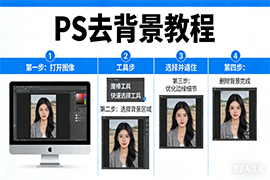
方法2:魔棒+调整边缘——搞定“毛躁边缘”(比如头发、毛绒玩具)
适合场景:主体有细毛/纹理(比如人像头发、玩偶的毛),背景颜色单一但不绝对纯色。
步骤:
选左侧工具栏的「魔棒工具」(图标像魔法棒,快捷键
W切换);顶部调「容差」:数值越小,选的范围越精准(比如抠头发,容差设15-20);
点击背景区域——魔棒会选中所有相似颜色的背景;
漏选了?按住
Shift键点击未选中的背景;选多了?按住
Alt键点击主体边缘的误选区;关键一步:点击顶部的「选择并遮住」(旧版PS叫“调整边缘”);
在弹出的窗口里,选左侧的「细化边缘画笔工具」(图标像小刷子),用它在主体的毛边/头发上涂抹——PS会自动识别细毛,把边缘“磨”得更自然;
可以调整右侧的「平滑」(数值1-5)和「羽化」(0.5-1px),让边缘不生硬;
点击「确定」,再按
Delete键删除背景;保存PNG,大功告成!
小 tips: 抠浅色头发(比如金发)时,可以把背景暂时换成深色(用油漆桶填黑),这样更容易看清头发边缘,调整完再删掉背景~
方法3:钢笔工具——复杂轮廓,精准到发丝
适合场景:主体轮廓不规则(比如人物侧脸、花瓣、镂空饰品),需要极致精准的图(比如产品精修、插画素材)。
步骤:
选左侧工具栏的「钢笔工具」(图标像钢笔,快捷键
P);顶部一定要选「路径」模式(别选“形状”,否则会填色);
沿着主体轮廓的转折点点击——比如抠人像的下巴,就在下巴尖、下颌角各点一个“锚点”;
遇到曲线(比如眼角、嘴唇):按住鼠标拖动锚点,会拉出两条“手柄”,调整手柄的方向就能控制曲线弧度(像拉橡皮筋一样,多试两次就会);
绕主体一圈后,点击第一个锚点闭合路径(会出现小圆圈,表示路径完整);
右键路径→选「建立选区」→羽化半径设0→确定;
按
Delete键删除背景,或者按Ctrl+Shift+I反向选择,再Delete删除背景;如果边缘有小瑕疵,用「修补工具」(快捷键
J)圈住瑕疵,拖到旁边干净的地方,就能自动修复。
小 tips: 新手练钢笔工具时,可以先从“简单曲线”练起(比如抠苹果的轮廓),再挑战复杂形状——毕竟“慢工出细活”,熟练后你会发现,钢笔工具是最“万能”的抠图神器!
最后:新手必看的3个避坑提醒
保存格式别错! 只有PNG格式能保留透明背景,JPG会自动填白,白抠了!
别追求“100%完美” 新手刚学的时候,边缘有点小毛躁很正常,用「模糊工具」(快捷键
R)轻涂两下,就能救回来;多练“简单图” 先抠杯子、手机这类边界清晰的图,再练人像、毛绒玩具——信心是练出来的!
其实PS去背景真的没那么难,选对工具+多试两次,你也能轻松搞定。下次再想把自己抠进明星合影,或者给产品换背景,不用再找朋友帮忙啦~
如果还有不懂的步骤,评论区留言,我帮你一对一解答!
赶紧打开PS,找张图试试吧~
(附:常用快捷键汇总:Ctrl+O导入图、W快速选择/魔棒、P钢笔、Ctrl+Shift+I反向选择、Ctrl+S保存)
作者说: 我是刚学PS时连“选区”都不懂的新手,后来跟着这3个方法练了1周,现在抠产品图只要5分钟。分享给你,希望能帮你少走弯路~
飞蚂蚁模板网版权4-3D模型素材下载微信号
feimayi2026
