PS抠图别再求人!新手3步教程,10分钟搞定90%场景
你有没有过这样的崩溃瞬间?
想抠张人像发朋友圈,头发抠得像被狗啃;想做产品海报,杯子边缘糊成“马赛克”;最后只能翻遍通讯录求会PS的朋友,还要赔上一杯奶茶——其实,PS抠图真没你想的那么难!不用记复杂快捷键,不用学通道混合,只要掌握3个“新手友好”步骤,10分钟就能搞定90%的抠图场景!
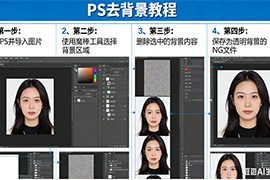
第一步:一键选主体,告别“瞎涂瞎抹”
打开PS,先做一件“保命”操作:复制图层(快捷键Ctrl+J)——别问为什么,万一抠错了还能反悔!
接下来找左侧工具栏的「快速选择工具」(图标像带虚线框的画笔,快捷键W),然后点击顶部菜单栏的「选择主体」按钮!
没错,就是这么简单!PS会自动识别图中的核心物体(人像、杯子、宠物都能抓),生成初步选区。比如抠人像,它会自动圈住身体+大致头发轮廓;抠杯子,能精准选中杯身——比你自己瞎涂快10倍!
第二步:精细调整,让边缘“丝滑到哭”
初步选区肯定有瑕疵:比如头发漏了几根,衣服边缘带了点背景。这时候用「选择并遮住」(顶部菜单栏→选择并遮住,或快捷键Alt+Ctrl+R),进入“精细调整实验室”!
先调「半径」:数值越大,越能识别细节(抠人像选2-5像素,抠产品选1-2像素);
勾选「智能半径」,用左侧「边缘细化笔刷」刷头发边缘——那些细碎的头发丝会被自动“捡”回来,背景瞬间干净;
最后调「平滑」(让边缘不锯齿)、「羽化」(0.5-1像素,边缘不生硬)、「对比度」(拉高一点,选区更清晰)。
点击“确定”回到主界面,你会发现:之前毛躁的边缘,现在比德芙还丝滑!
第三步:补漏收尾,搞定“小顽固”
现在选区已经90%完美,但可能还有点小问题:比如手指缝里带了背景,产品底部有个小缝隙。这时候用「钢笔工具」(快捷键P)或「快速蒙版」(快捷键Q)补漏:
钢笔工具:适合规则细节(比如手指缝)——点击起点→终点,按住
Ctrl调整锚点,精准选中缝隙;快速蒙版:适合不规则细节(比如头发丝)——按
Q进入蒙版模式,用黑色画笔涂掉多余背景,白色画笔恢复保留部分,涂完再按Q退出。
新手必看小技巧
永远复制图层:别直接改原图,错了能反悔;
用黑白检查边缘:加个「黑白调整层」(底部→黑白),能更清楚看有没有漏背景;
抠透明物体(玻璃):新手先跳过,等基础稳了再学“通道抠图法”——其实也不难!
最后:别追求“完美”,先完成再优化
第一次抠图肯定有瑕疵,但没关系——多练两次,你会发现:原来自己也能当“抠图小能手”!下次遇到要抠图的场景,别再求别人,打开PS按这3步来,10分钟搞定,还能省一杯奶茶钱!
如果还有问题,评论区留言,我帮你解答~
赶紧去试!你会回来谢我的!
(注:文中工具名称以PS 2023版本为准,旧版本功能位置类似~)
飞蚂蚁模板网版权2-产品建模微信号
13423156242
