《30分钟搞定室内建模!新手也能学会的3DMax基础框架教程》
做室内效果图总怕3DMax太复杂?别慌!这篇新手友好型教程,只讲最核心的「空间框架搭建」——不用装插件、不用啃参数,30分钟就能做出第一个完整的小客厅模型,看完就能动手!
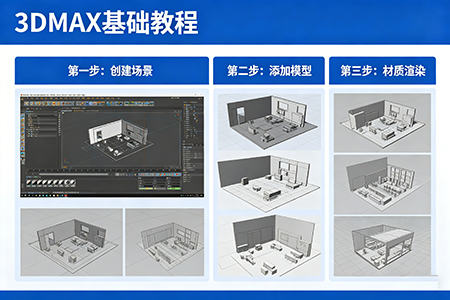
Step1:先把「比例命根子」搞定
打开3DMax第一件事:设单位!(90%新手栽在这)
快捷键
Ctrl+N新建文件,弹出对话框后选「系统单位设置」→ 全部设为「毫米(mm)」(室内设计通用单位)。视角切换到「透视图」(按
P),按F3开纹理显示、F4开边显示,方便后续操作。
Step2:3步搭出客厅框架
不用复杂工具,用「平面+挤压」就能搞定墙、地、顶,新手也能上手:
✅ 1. 地面:给空间打「地基」
点击左侧「创建面板→几何体→平面」,在透视图拖出一个矩形(不用精准,后面调参数)。
打开右侧「修改面板」,把「长度/宽度」设为
5000mm×4000mm(小客厅标准尺寸),「分段数」设为1(分段越少越简单)。加个基础材质:点击「材质编辑器」(
M),选第一个空白材质球,「漫反射」设为浅木纹色(新手不用贴贴图,先看效果),拖到地面上。
✅ 2. 墙体:给空间「围一圈」
回到「创建面板→图形→矩形」,沿地面边缘画一个「闭合矩形」(和地面大小一致)。
右键矩形→选「转换为可编辑多边形」(相当于把线条拆成「可修改的面」)。
点击「修改面板→编辑多边形→挤压」,在「挤压高度」输入
2800mm(标准层高),墙面就出来了!挖门洞/窗洞(超简单):
① 再画一个小矩形(比如900mm×2100mm,门洞尺寸),移到墙面中间;
② 右键小矩形→「转换为可编辑多边形」,然后点墙面→「附加」(把两个图形粘在一起);
③ 点「布尔运算→差集」,点击小矩形,墙面就自动挖出洞了!
✅ 3. 天花板:复制地面就搞定
选地面,按
Ctrl+C复制、Ctrl+V粘贴,打开「修改面板」,把「Z轴位置」设为2800mm(和墙顶齐平)。材质设为浅白色(乳胶漆质感),拖到天花板上。
Step3:1分钟出图!
调整视角:按
Alt+W最大化透视图,用「移动工具」(W)把视角拉到客厅中央,能看到墙、地、顶即可。渲染:按
F9用默认渲染器出图,30秒就能看到自己做的第一个室内模型!
新手必看2个避坑点
单位别乱改:全程用「毫米」,否则后期放家具会像「蚂蚁搬家」;
布尔运算先备份:操作前按
Ctrl+Z备份,出错了能撤回(新手最容易手滑)。
是不是比想象中简单?3DMax的核心是「先搭框架,再填细节」——今天的教程只是入门,下次加个沙发、茶几练手,就能做出完整效果图啦!有问题评论区问,我帮你踩坑~
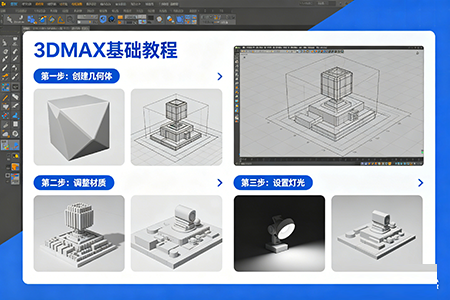
(PS:附一张教程成品参考图,新手可以对着调参数哦!)
飞蚂蚁模板网版权9-3D建模教程微信号
13423156242
