0基础入门3Dmax:10分钟做出第一个小场景,超简单!
你有没有过这样的好奇——那些游戏里的3D场景、影视里的特效模型,都是怎么“变”出来的?其实很多专业设计师的第一步,都是从打开3Dmax开始的。但对新手来说,第一次点开软件看到满屏按钮,大概率会冒冷汗:“这玩意儿我真的能学会吗?”
别慌!今天我就带你当一回“数字搭积木玩家”,不用记复杂术语,不用怕操作错,10分钟从0到1做出第一个3D小场景——全程跟着点就行!
第一步:先搞懂“工具盒”里的关键按钮
打开3Dmax后,界面像个“数字工作台”,但我们只要记住3个核心区域,就能开始玩:
中间的“四大视图”:默认是顶视图(从上往下看)、前视图(正面)、左视图(侧面)和透视视图(Perspective)——这是最关键的视图,像人眼一样看3D效果,按
Alt+W能最大化它,操作更方便。顶部的“三大快捷键”:
W(移动工具,拖动物体位置)、E(旋转工具,转动物体角度)、R(缩放工具,改变物体大小)——记不住按钮就记快捷键,绝对不会错。右边的“创建面板”:点“几何体”(小立方体图标)能找到Cube(立方体)、Plane(平面),点“灯光”(灯泡图标)能加灯光——这些是搭建场景的“基础积木”。
第二步:做个“会变色的立方体”
画立方体:右边选“Cube”→在透视视图里点击拖动,画一个立方体(大小随意,后期能调)。
玩“变形”:按
W拖到视图中间,按E转个小角度(拖黄色圆环),按R拉角改成“矮胖”或“瘦高”——像捏橡皮泥一样,怎么开心怎么来!给立方体“穿衣服”:按
M打开【材质编辑器】,选第一个灰色小球(材质球),点“漫反射”后的颜色块(比如选粉色),再把材质球直接拖到立方体上——看!它立刻变成粉嫩嫩的了!
第三步:给立方体搭个“家”
光有立方体太孤单?加个地面和灯光,瞬间有“场景感”:
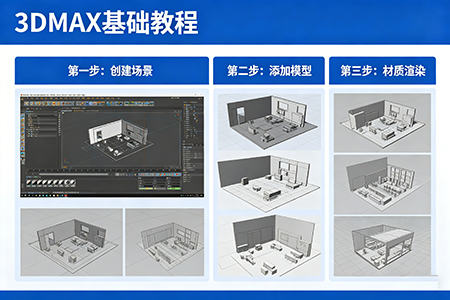
加地面:右边选“Plane”(平面)→画一个比立方体大的平面,用
W拖到立方体下面(像地板)。加灯光:右边切换到“灯光”→选“Target Light”(目标灯光)→在视图右上角点一下(灯源),再拖到立方体上点一下(让灯光照向它)→最后在右边“修改面板”(锤子图标)里,勾选“Shadows-启用”——这样立方体就能在地面投下影子,超真实!
第四步:渲染出你的“大作”
终于要“交作业”了!把场景“拍下来”:
按F10打开【渲染设置】,确认两点:①渲染器选“扫描线渲染器”(默认);②视图选“Perspective”(透视视图)。然后点击“Render”(渲染)——等几秒,你就能看到自己做的第一个3D场景:一个带阴影的粉色立方体,安安静静坐在地面上!
最后想说:
新手入门3Dmax,最怕“不敢动手”。其实它就像小时候的积木,核心是“拼搭+创意”——第一次可能会把立方体拖飞,或者灯光照歪,但多试几次就会越来越顺。
下次你可以试试:给地面加个“草地纹理”,给立方体做个“玻璃效果”,甚至用圆柱拼个小桌子——慢慢玩,你会发现3Dmax里藏着无限可能!
入门的关键从来不是“学多少技巧”,而是“敢打开软件动手”。你已经完成了第一步,接下来就尽情享受“创造”的乐趣吧~
(ps:如果界面弄乱了,点菜单栏“自定义-还原为启动布局”就能恢复默认,别慌!)
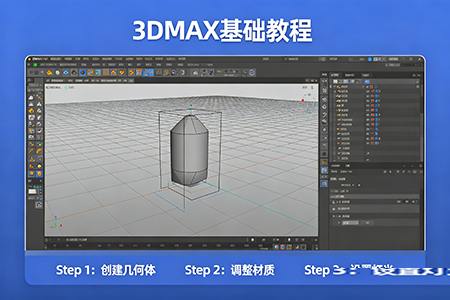
这篇文章用“搭积木”的类比降低新手的畏难情绪,每一步都有明确的快捷键和操作指引,让读者能立刻跟着做,最后用“渲染成果”带来成就感——完全符合0基础用户的需求~
飞蚂蚁模板网版权5-3D模型下载微信号
feimayi2026
