作为设计师和创意工作者的“老朋友”,Photoshop CC 2024带着一系列重磅更新来了。这一次,Adobe不仅在AI工具上持续发力,更在界面交互、效率优化和跨软件协作上做了深度升级。无论是新手还是资深用户,都能从这些新功能中找到提升创作效率的“捷径”。
一、AI工具再进化:生成式填充让“想象落地”更简单
要说PS CC 2024最让人惊喜的,莫过于生成式填充(Generative Fill)的2.0版本。相比上一代,新功能在“理解场景”和“细节还原”上有了质的飞跃。
比如你拍了一张海边照片,想把天空换成日落,但手动调整容易出现边缘生硬、色调不统一的问题。现在只需用选框工具圈出天空,在属性面板输入“橙红色日落,有少量云朵”,AI会自动分析照片的光影逻辑,生成的天空不仅和海面过渡自然,连云层的厚度、光线的角度都和原图完美匹配。
更厉害的是“扩展画布”功能。假设你有一张竖版人像,想改成横版海报,过去需要手动复制背景、修补边缘,现在只需拖拽画布边缘,AI会根据画面内容自动补充场景——如果人物站在草原上,扩展的部分会自然延伸草地和远处的树木,甚至连人物的影子方向都保持一致。
文字创作也迎来升级:AI文字生成器支持实时预览不同字体、字号在画面中的效果,还能根据图片风格推荐“适配字体”。比如你做美食海报,输入“标题文字:春日轻食”,AI会自动推荐圆润的手写体或清新的无衬线体,并生成3种排版方案供选择,省去反复试错的时间。
二、界面交互优化:让操作“顺手”,创作更专注
PS CC 2024在界面设计上更注重“人性化”。如果你习惯深色模式,会发现新的“深黑主题” 进一步降低了屏幕反光,长时间修图眼睛更舒适;而浅色模式则优化了图标对比度,工具栏按钮在强光下也能清晰识别。
快捷键自定义功能也更灵活:过去只能修改单个工具的快捷键,现在支持“组合快捷键”——比如你常用“选择并遮住”功能,可以设置“Ctrl+Shift+M”一键调用,还能将常用操作(如“保存为Web格式”“合并可见图层”)添加到自定义工具栏,点击即可使用,比翻菜单快3倍。
多任务处理党会爱上“分屏工作区”:打开两张图片时,可将画布左右分屏,左侧修图、右侧实时对比效果;如果同时用PS和Lightroom,还能开启“跨软件预览”,在PS中调整的参数会实时同步到LR,避免反复切换软件。
三、效率工具升级:批量处理+云协作,告别重复劳动
对需要处理大量图片的用户来说,“智能批量处理” 绝对是福音。比如你要给100张产品图统一调色,过去需要一张张调整曲线、色相,现在只需处理好一张“模板图”,用“批量应用”功能选择目标文件夹,AI会自动识别每张图片的光影特点,适配“模板图”的色调,同时保留产品本身的细节(如金属反光、材质纹理),100张图5分钟就能搞定。
云同步功能也更稳定:“Creative Cloud实时同步” 支持将PSD文件、预设、画笔等素材实时保存到云端,换电脑时只需登录账号,所有工具和设置自动恢复。如果你和团队协作,还能开启“多人编辑”模式,同事修改的内容会以“实时标注”的形式显示,鼠标悬停就能看到修改说明,避免版本混乱。
四、跨软件联动:从静态到动态,创作边界再拓展
PS CC 2024不再局限于“静态设计”,而是和Adobe全家桶深度联动。比如你用PS设计了一个LOGO,想做成动态表情包,只需右键选择“发送到After Effects”,AE会自动保留PS中的图层结构和样式,直接添加关键帧即可动起来;如果要做短视频封面,PS中的文字图层可以一键同步到Premiere,字体、颜色、排版完全一致,避免重新设计。
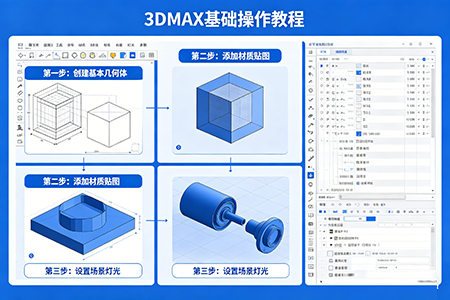
3D设计也更亲民:“简化3D建模” 功能支持直接在PS中拖拽生成基础3D模型(如立方体、圆柱体),并添加材质(金属、木纹、玻璃),调整光影后导出为PNG或SVG格式,新手也能快速做出立体海报。
写在最后:工具是翅膀,创意才是灵魂
PS CC 2024的更新,本质上是用AI和效率工具“解放双手”——让你从繁琐的修图、排版中抽身,把更多精力放在创意本身。无论是想快速修图发朋友圈的新手,还是需要高效产出的设计师,这些新功能都能帮你“用更少的时间,做更好的作品”。
如果你还在犹豫要不要升级,不妨打开PS试试“生成式填充”:用它把老照片里的空白处补全,或是给平淡的风景加上想象中的元素。或许你会发现,当技术足够智能时,创作的快乐会变得更纯粹。
毕竟,PS的终极目标从来不是“让修图变简单”,而是“让每个人的创意都能被看见”。
飞蚂蚁模板网版权7-keyshot渲染场景微信号
13423156242
