刷社交媒体时,你是否见过“猫咪戴墨镜喝奶茶”“自己站在火星表面”的趣味图片?这些看似复杂的效果,其实用图片合成就能实现。无论是做表情包、设计海报,还是给照片“换背景”,掌握合成技巧都能让创意落地。今天就分享3个实用方法,从新手到进阶全覆盖,看完就能上手!
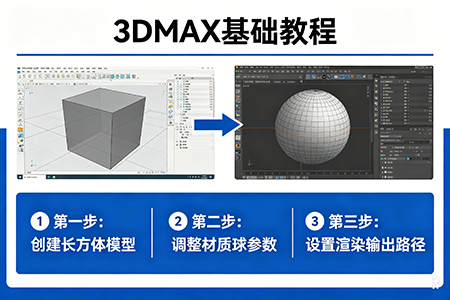
方法一:免费在线工具,0基础也能玩
如果你是新手,不想下载软件,在线工具是最佳选择。推荐Canva(可画)和Pixlr,操作简单且功能够用,关键是免费!
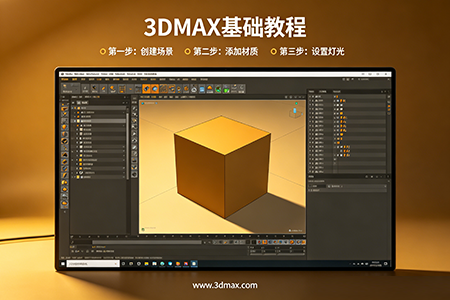
步骤拆解(以合成“宠物穿西装”为例):
- 选背景图:在Canva搜索“西装人像”,选一张正面全身照(注意人物姿势要和宠物匹配,比如站立的狗狗配站立的西装图)。
- 上传宠物图:点击“上传”,导入自家宠物照片,用“抠图”功能(Canva有自动抠图,边缘不整齐的地方手动擦除)。
- 调整比例和位置:把宠物图拖到西装上,缩放到合适大小(比如头部对准西装领口),用“图层”功能把宠物图放在西装图上方。
- 细节优化:如果边缘生硬,用“模糊”工具轻轻擦一下;觉得颜色不统一,加个“滤镜”统一色调。
3分钟搞定!适合做趣味表情包、节日贺卡,手机电脑都能操作。
方法二:专业软件Photoshop,进阶玩家必学
想做出更精致的效果(比如“自己站在雪山之巅”“产品悬浮在星空”),就得用PS。别被“专业”吓到,掌握3个核心功能就能入门:
核心技巧:图层蒙版+混合模式+钢笔抠图
- 图层蒙版:像一块“可擦写玻璃”,能让部分图片显示/隐藏。比如把人物合成到雪山背景,用蒙版擦掉人物边缘多余的背景,保留自然轮廓。
- 混合模式:解决“两张图拼在一起像贴纸”的问题。比如合成“星空下的城市”,把星空图的混合模式设为“滤色”,就能让星空和城市自然叠加。
- 钢笔工具:抠复杂物体(比如头发、透明玻璃)时用,比自动抠图更精准。按住Ctrl键调整锚点,边缘会更顺滑。
实操案例:合成“太空人在城市上空”
- 找一张城市夜景图和太空人素材(注意太空人要带阴影,否则会像飘着)。
- 用钢笔工具抠出太空人,拖到城市图上,按Ctrl+T调整大小和角度(让太空人“站”在楼顶边缘)。
- 给太空人图层加蒙版,用黑色画笔擦掉底部边缘,模拟“融入环境”的效果。
- 新建“亮度/对比度”调整图层,降低太空人亮度,让光影和城市夜景统一(关键!光影不一致会很假)。
方法三:手机APP,随时随地“改图”
出门在外想快速合成图片?用醒图、PicsArt这类手机APP,功能不比电脑差,还支持一键模板。
醒图操作指南(合成“杂志封面感自拍”):
- 打开醒图,选一张自拍,点击“背景”→“替换”,选一张杂志风背景图(比如纯色+文字的简约款)。
- 用“消除笔”擦掉自拍边缘的原背景(比如身后的墙壁),再用“涂鸦笔”画一点阴影(在人物脚下画灰色,模拟“站在地面”的感觉)。
- 加“特效”→“光感”,选“柔光”,让人物和背景更融合;最后加个“杂志风”滤镜,瞬间有内味儿了!
新手必看:3个避坑指南
- 素材别用糊图:合成的基础是高清素材,从百度图片搜图时选“高清”,或者去Pexels、Unsplash找免费无版权图。
- 光影要统一:比如背景是“阳光从左边照过来”,人物的阴影也要在右边,否则会像“P上去的”。用PS的“曲线”或醒图的“光感”功能调整。
- 边缘别太硬:抠图后记得“羽化”(PS里按Shift+F6,数值5-10),或者用蒙版轻轻擦边缘,让两张图“无缝衔接”。
其实图片合成不难,关键是“创意+细节”。从用在线工具做表情包开始,慢慢尝试PS的进阶功能,你会发现:原来自己也能做出“朋友圈大片”!下次刷到喜欢的图片,别再只会保存啦,动手合成一张属于自己的作品吧~
(互动时间:你最近想合成什么图片?评论区告诉我,教你具体步骤!)
飞蚂蚁模板网版权4-3D模型素材下载
微信号
feimayi2026
添加微信
