PS婚纱去背景保姆级教程:新手也能做出电影感婚纱照
婚纱照是爱情最具象的“时光胶囊”——白纱上的蕾丝纹路、头纱轻扬的弧度、对视时眼睛里的光,每一处细节都藏着独属于你们的浪漫。但总有些小遗憾:比如拍摄时背景突然闯入的路人、过于单调的室内布景,或者想把“酒店走廊”换成“海边夕阳”的仪式感。
其实不用找修图师,今天这篇新手友好教程,手把手教你用PS抠出完美婚纱,把普通照片变成电影里的“名场面”——全程不用复杂术语,跟着做就能会!
第一步:准备工作,先把“工具包”备齐
软件:推荐PS CC 2019及以上版本(功能更人性化,“选择并遮住”工具能帮新手省一半力);
原图:尽量选高清、光线均匀的照片(婚纱细节越清晰,抠图越轻松;避免过暗或过曝,否则会丢失薄纱的半透明感)。
第二步:抠图!选对工具比“手稳”更重要
婚纱的难点在于半透明材质(头纱、薄纱裙摆),直接用“快速选择工具”会把薄纱抠成“塑料布”,这一步要“精准+温柔”。
🔹 新手首选:“选择并遮住”一键搞定基础抠图
打开PS,拖入婚纱照→用「快速选择工具」(快捷键W)粗略框选人物+婚纱(不用太细,框个大概就行);
点击顶部菜单栏的“选择并遮住”(划重点!这是新手的“抠图神器”);
进入调整界面:左边选「调整边缘画笔工具」,在婚纱边缘(尤其是头纱、薄纱部分)轻轻涂抹——软件会自动识别半透明材质;右边调参数:「平滑」5-10(消除锯齿)、「羽化」1-2(让边缘更自然)、「对比度」20-30(强化婚纱与背景的区分);
点击“确定”,再按「Ctrl+J」复制主体图层(原图层可以隐藏,方便检查抠漏)。
🔹 进阶技巧:拯救半透明头纱(关键!)
头纱是婚纱的“灵魂”,要是抠得像“硬塑料”,整体质感就毁了。教你一个保留半透明感的秘诀:
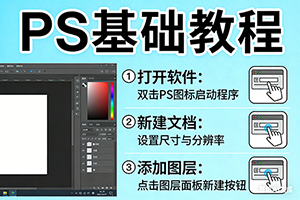
选中主体图层,点击底部「添加图层蒙版」(图标是“矩形+圆圈”);
选「软边画笔」(快捷键B),颜色调黑色,不透明度降到30%;
对着头纱部分轻轻刷——黑色会“透”出下面的背景,头纱瞬间恢复轻盈感!
第三步:换背景!把浪漫搬进照片里
现在,你可以给婚纱“换个舞台”了——比如你们第一次约会的公园、婚礼当天的教堂,甚至是电影里的“童话场景”。
找一张高清无版权背景图(推荐网站:Pexels、Unsplash,关键词搜“wedding background”);
拖进PS,放在「主体图层」下面(图层顺序很重要!);
调整背景大小:按「Ctrl+T」拉伸/缩小,让背景和主体比例契合(比如人物站在海边,背景的海平面要对齐人物的腰部);
色调统一(关键!不然会像“贴上去的”):
点击背景图层→「图像→调整→色相/饱和度」(Ctrl+U),把背景色调向婚纱靠拢(比如婚纱是暖白色,背景加一点“米黄”;婚纱是冷白色,背景加一点“浅蓝”);
用「曲线工具」(图像→调整→曲线)提亮背景,让主体更突出。
第四步:细节收尾,让婚纱照“活”起来
最后几步是“画龙点睛”,能让你的作品从“能看”变成“惊艳”:
消锯齿:用「模糊工具」(R),不透明度20%,在主体边缘轻轻擦——去掉生硬的“锯齿边”;
增质感:用「减淡工具」(O),选“中间调”,不透明度15%,在婚纱的高光处(比如胸前蕾丝、裙摆褶皱)刷,提亮;再用「加深工具」(O),选“阴影”,在褶皱的暗部刷——婚纱瞬间有了“立体光泽”;
光影统一:如果背景的光源在左边,主体的阴影要在右边(用黑色软笔刷,不透明度10%,在主体右侧画一点阴影)——这样看起来像“真的站在那里”。
最后:慢慢来,比“快”更重要
第一次抠图可能会手抖,可能会抠漏头纱的边角,没关系——浪漫本来就该慢一点。
试着把客厅的背景换成你们第一次旅行的海边,把拥挤的街道换成婚礼当天的教堂,你会发现:自己修的婚纱照,比影楼模板多了十倍的温度——因为每一笔,都是你对爱情的“私人定制”。
其实修图的意义,从来不是“把人变完美”,而是“把记忆变成你想要的样子”。
拿起PS,去把你们的浪漫,再“重拍”一次吧~
(偷偷说:刚开始慢一点没关系,我第一次抠头纱用了40分钟,但看到成品的瞬间,觉得一切都值得!)
飞蚂蚁模板网版权10-keyshot渲染教程微信号
13423156242
