别再瞎用美颜!PS基础3招,10分钟修出高级感朋友圈
发朋友圈想晒美照,结果要么光线暗得像“阴间”,要么痘痘藏不住,美颜APP磨得像假人?其实PS根本没你想的难——3个基础操作,10分钟就能让照片从“路人甲”变“高级感大片”,新手也能秒上手!
✨ 第一招:调光线,拯救“暗沉沉”照片
(核心:解决“拍糊/光线不均”)
很多新手怕PS是“毁图神器”,但调光线是最安全的入门步,甚至能把手机废片变通透:
打开PS,导入照片(快捷键
Ctrl+O,手机照直接拖进去就行);按
Ctrl+Shift+A打开「Camera Raw滤镜」(不用管是什么,新手直接用这个调光线);拖3个滑块:
「曝光」:暗照加1.0~1.5,亮照减0.5(别加太狠,会过曝);
「阴影」:加10~20(亮暗部细节,比如暗角里的衣服纹理);
「高光」:减10~15(压亮刺眼的太阳/灯光);
点「确定」——照片瞬间从“灰蒙蒙”变“清透感”!
小技巧:调完不满意?双击「Camera Raw滤镜」图层,还能再改,完全不毁原图!
🖌️ 第二招:磨皮祛痘,自然不僵硬
(核心:解决“痘痘/皮肤粗糙”)
美颜APP磨皮像“假面”,PS反而能“保留真实感”:
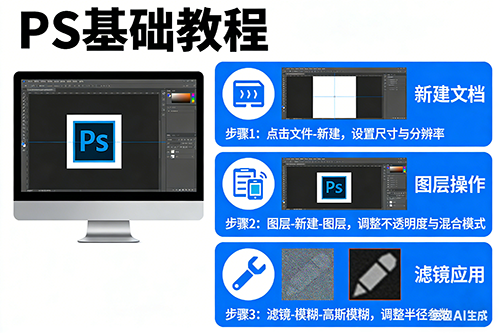
选左侧「修补工具」(图标像创可贴,快捷键
J),模式选「内容识别」;点一下痘痘,拖到旁边干净的皮肤,松开——痘痘直接消失(比手动修快10倍);
再选「模糊工具」(图标像水滴,快捷键
R),强度调20%,轻涂皮肤(别涂眼睛、眉毛!),皮肤变细腻但不“塑料”。
避坑提醒:别涂太狠!保留一点皮肤纹理(比如毛孔、小雀斑),反而更自然!
✂️ 第三招:裁剪构图,让照片“高级感拉满”
(核心:解决“乱入杂物/构图歪”)
很多人拍的照片“废”,不是画质差,是构图乱——PS裁剪1分钟就能救:
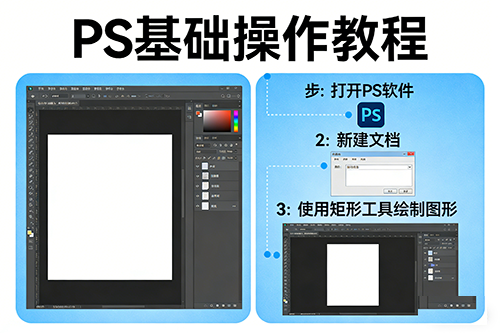
选左侧「裁剪工具」(图标像剪刀,快捷键
C);框选照片,把多余的路人、电线杆、垃圾裁掉(比如拍的风景照,把左下角的杂物裁掉,瞬间干净);
遇到“歪建筑”(比如拍的高楼斜了)?按
R切换「透视裁剪」,拉四个角对齐建筑,照片瞬间正了;比例选「16:9」(适合朋友圈横图),点「确定」——横图比竖图更显“大片感”!
最后说句大实话:
PS的核心不是“炫技”,是“解决问题”——光线暗调曝光,痘痘多补皮肤,构图乱裁一裁。今天这3招先练10分钟,下次发朋友圈绝对被问:“在哪拍的这么高级?”
👉 互动:你最想修哪种照片?人像/风景/美食?评论区留类型,下期教你针对性进阶技巧!
(收藏这篇,下次修图直接翻,再也不用求别人!)
飞蚂蚁模板网版权5-3D模型下载微信号
feimayi2026
