建筑可视化,简单说就是用数字技术将设计图纸转化为“可触摸”的视觉画面。无论是学生作业、设计提案,还是作品集展示,一张高质量的建筑效果图都能让空间理念更直观、更有说服力。今天就从零基础出发,用3个核心步骤带你入门建筑可视化,轻松实现“图纸变画面”。
第一步:选对工具,降低入门门槛
建筑可视化的工具链分为“建模软件+渲染器+后期软件”,新手不必追求“全而精”,选对组合能少走90%的弯路。
建模工具:推荐SketchUp(草图大师)或Blender。SketchUp操作简单,适合快速搭建体块,自带“组件库”能直接调用门窗、家具模型;Blender免费开源,建模精度更高,适合追求细节的复杂场景(比如曲面建筑)。
渲染器:搭配建模软件选择——SketchUp用户优先用Enscape(实时渲染,调整参数时画面同步更新,5分钟出图);Blender用户推荐Cycles(支持全局光照,光影效果更真实,但渲染速度稍慢)。
后期软件:Photoshop(PS)足够,主要用于调整色彩、添加配景(人物、植物、天空),让画面更有“呼吸感”。
新手建议从“SketchUp+Enscape+PS”组合开始,这套流程学习成本低,出图效率高,能快速建立成就感。
第二步:核心流程:从“骨架”到“血肉”
建筑可视化的本质是“还原真实空间”,按“建模→材质灯光→渲染”三步推进,逻辑清晰且容易上手。
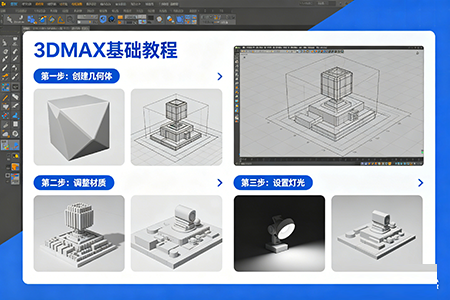
1. 建模:先搭“骨架”,再填细节
建模是可视化的基础,重点在“比例准确”和“结构清晰”。
- 新手误区:一上来就扣门窗花纹、栏杆样式,导致整体尺寸失衡。
- 正确做法:先建“体块”(比如建筑的长、宽、高,阳台、屋顶的大致形态),确认整体比例没问题后,再添加细节(比如窗框厚度、墙面分缝)。
- 小技巧:用“参考图”辅助建模——找一张同类型建筑的照片,导入软件作为背景,按照片中的比例调整模型,避免“凭空想象”导致的失真。
2. 材质与灯光:让空间“有质感、有温度”
材质决定“表面质感”,灯光决定“氛围情绪”,两者是让模型“活起来”的关键。
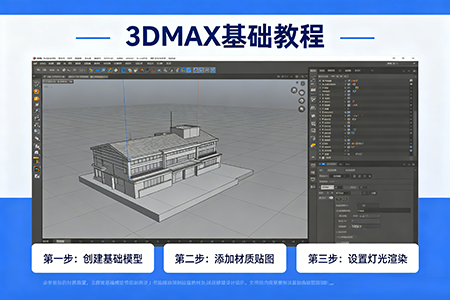
材质调整:从“物理属性”出发——
- 木材:降低反射(避免像镜子),增加“凹凸纹理”(模拟木纹);
- 玻璃:提高透明度和反射,添加“折射”(让光线穿过时自然弯曲);
- 墙面:用“漫反射”材质,颜色选低饱和度(避免刺眼)。
Enscape等实时渲染器自带“材质库”,新手可以直接套用预设,再微调参数。
灯光设置:模拟“真实光照逻辑”——
- 主光源:室外场景用“太阳光”(调整角度,比如清晨光偏暖、正午光偏冷);室内场景用“面光源”(比如窗户透进来的光,面积越大,光线越柔和)。
- 补光:暗部区域用“点光源”或“环境光”(比如室内角落加一盏台灯,避免画面死黑)。
- 小技巧:导入“HDRI贴图”(全景环境图),让模型反射真实环境,光影会更自然。
3. 渲染:平衡“效果”与“效率”
渲染参数不用追求“最高画质”,按用途调整:
- 快速预览:分辨率设1920×1080,抗锯齿等级“低”(Enscape的“草图模式”1分钟出图);
- 正式出图:分辨率3000×2000,抗锯齿“中”,开启“全局光照”(光影更细腻),渲染时间控制在10-30分钟(根据电脑配置调整)。
第三步:后期点睛:3招让画面“更真实”
渲染完成后,用PS做3处调整,效果能提升一个档次:
- 色彩校正:用“曲线”或“色相/饱和度”调整整体色调——冷色调适合现代建筑,暖色调适合住宅;暗部压暗、亮部提亮,增强画面层次感。
- 添加配景:拖入人物、植物、汽车素材(注意比例:人物高度约1.7米,植物高度不超过建筑的1/3),让空间有“人使用”的烟火气。
- 细节强化:用“画笔工具”在玻璃上画反光,在地面加阴影(模糊边缘,模拟真实投影),让画面更立体。
最后:多看、多练,积累“空间感”
建筑可视化的核心是“对真实空间的理解”。平时可以多观察优秀效果图:注意光影如何落在墙面上,材质的反光是否自然,配景的位置是否符合生活逻辑。遇到喜欢的画面,试着用软件“复刻”一遍,模仿中就能慢慢找到规律。
从一张简单的小房子模型,到能渲染出有氛围的效果图,其实只需要1-2周的练习。关键是迈出第一步——打开软件,搭一个体块,调一次材质,你会发现:让设计“看得见”,原来这么简单。
下次再面对空白的图纸时,不妨试试用可视化的方式,让你的空间故事被更多人看见吧。
飞蚂蚁模板网版权1-包装设计微信号
feimayi2026
