学3DMAX总陷在“做复杂模型才叫入门”的误区?其实日常小物件的“真实感”,才藏着建模的核心本事——比如手机充电器,看似简单,却要兼顾比例精准、细节克制、材质还原,练透它比瞎鼓捣大模型有用10倍!
今天给新手拆「3步搞定充电器建模」的干货,从0到1还原能“以假乱真”的质感,看完直接上手试!
第一步:基础框架——比例精准=真实感的地基
很多人建模先堆细节,其实比例错了,再细也假。
先拿真实充电器量尺寸(比如iPhone充电器:长6cm、宽3cm、厚1.5cm),打开3DMAX:
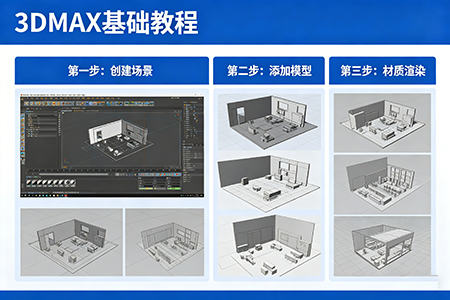
- 用「Box」建主体,输入精准尺寸(别默认10×10×10!);
- 选主体边缘,用「切角(Chamfer)」做圆角——半径0.2cm最自然(真实充电器无直角,太尖反而假);
- 插头部分:单独建小Box挤压出2cm长度,用「阵列(Array)」复制2个插头(间距0.5cm,和实物一致)。
第二步:细节填充——3个“隐形细节”让模型有灵魂
别加冗余装饰,真实充电器的细节都很“克制”:
- 品牌LOGO:用「样条线」画轮廓(比如苹果🍎),挤压0.1cm(别太高,否则像贴上去的);
- 指示灯:建1×1×0.5cm小Box,切角后给「自发光材质」(暖黄+强度0.8)——暗部才亮,别全程发光;
- 防滑纹:侧面加「噪波(Noise)」(强度0.1,别太明显);或用「阵列」复制小圆柱(半径0.05cm,间距0.3cm),可控性更强。
第三步:质感还原——从“模型”到“产品”的关键
材质和灯光是“点睛之笔”,新手别乱套模板,记好3个核心:
- 主体塑料:漫反射选“白偏灰”(别纯白!真实塑料泛灰),反射0.1+模糊0.8;加「凹凸贴图」(浅灰噪波图),模拟细微划痕;
- 插头金属:反射0.8+模糊0.2;加「反射模糊」(强度0.1)——模拟金属氧化的哑光感;
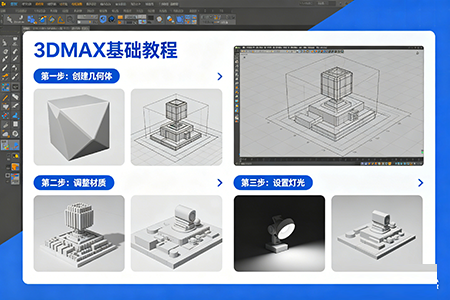
- 灯光&渲染:「目标聚光灯」打主光(45°角+强度1200),「环境光」补暗部(强度300);渲染选「V-Ray」(新手友好),分辨率1200×800+抗锯齿“中等”。
3步走完,你的充电器已经能“骗过人眼”了!其实建模不是堆技巧,而是用“生活细节”打动别人——就像充电器的圆角、淡划痕,都是藏在日常里的真实感。
你平时建模最头疼“材质调不对”还是“细节太乱”?评论区聊聊,抽1个送我整理的「3DMAX基础材质库」(含塑料/金属/玻璃预设)!
飞蚂蚁模板网版权2-产品建模
微信号
13423156242
添加微信
