打开3Dmax时,你有没有过这种困惑——明明想做个简单的玻璃环当场景装饰,结果要么形状歪歪扭扭,要么材质像“塑料玩具”,要么渲染出来一片模糊?
别慌,玻璃环看似是“入门级建模”,实则藏着“形状、材质、光感”三大关。今天我就把自己做电商海报时总结的“玻璃环速成法”分享给你,3步就能做出通透、有高级感的玻璃环,新手也能直接抄作业!
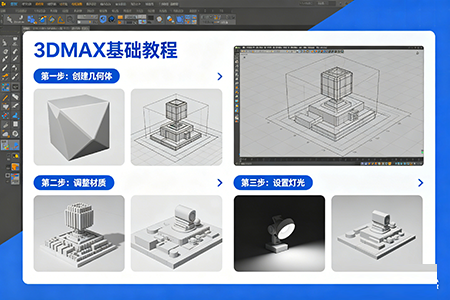
第一步:先把“环”的形状做对——别让基础翻车
玻璃环的核心是“圆环(Torus)”工具,但90%的新手会栽在参数和细节调整上。
-
选对工具,调对参数:
点击顶部菜单栏「创建」→「几何体」→「圆环」,在视图里拖出一个基础圆环。重点看这两个参数:- 「半径1」:控制整个环的“大小”(比如想做直径10cm的环,就填5cm);
- 「半径2」:控制环本身的“粗细”(比如玻璃环的厚度,建议填1-2cm,太细会像铁丝);
- 「分段」:半径1分段≥30,半径2分段≥15(划重点!分段不够会导致环面有棱角,渲染后像“多面体”)。
-
让形状更自然——别做“僵硬环”:
右键点击圆环,选择「转换为可编辑多边形」,进入「顶点」层级(快捷键1)。框选部分顶点,用「移动工具」轻轻拉动(比如把顶部顶点往上提1-2mm),让环有一点“微微变形”——真实世界里的玻璃制品不会完全规整,这点小歪扭会让它更“像真的”。
第二步:玻璃质感的灵魂——材质参数要“抠细节”
很多人做玻璃环像“塑料”,问题出在没搞懂玻璃的光学特性。这里直接用V-Ray材质(最常用的写实材质插件),参数照抄就行:
-
基础设置:
- 点击「材质编辑器」→新建「V-RayMtl」材质;
- 「漫反射」:选浅灰色(RGB≈240,240,240)——别用纯白!纯白会让玻璃过曝,像“发光塑料”;
- 「反射」:勾选「菲涅尔反射」(玻璃的反射是“边缘强、中心弱”,菲涅尔能还原这个效果),「反射光泽度」保持1.0(玻璃是高反射材质,不需要模糊);
- 「折射」:勾选「影响阴影」(让光线能穿过玻璃,产生真实阴影),「IOR」(折射率)调至1.5(这是普通玻璃的标准折射率,记死这个数!);
- 「烟雾颜色」:加一点浅蓝(RGB≈230,240,250)——关键!真实玻璃会有微微的“底色”,烟雾颜色能模拟这种通透感,避免玻璃“假白”。
-
避坑提醒:
- 别把「反射强度」拉满(保持默认1.0就行),不然玻璃会像“镜子”;
- 「细分」(Subdivs)调至20——降低渲染噪点,让反射更干净。
第三步:打光=“给玻璃加高光”——让质感“活”起来
玻璃是“光的容器”,没有好的布光,再棒的材质也没用。这里用“穹顶光+面光”组合,新手也能快速出效果:
-
环境光:用HDRI模拟真实反射:
点击「创建」→「灯光」→「V-Ray」→「穹顶光」,在视图里放一个穹顶光,然后在「纹理」里添加一张“室内/科技感HDRI”(比如带窗户、金属反射的HDRI)——HDRI会给玻璃环带来丰富的环境反射,让它“融入场景”。 -
补光:用面光加高光:
再建一个「V-Ray面光」,放在玻璃环的侧上方45°(比如环的右侧上方),调整面光大小(比环大一点),「强度」调至5-8——这束光会在玻璃环上打出一道“锋利的高光”,瞬间提升通透感。 -
渲染设置:让细节更清晰:
- 「输出大小」:选1920×1080(高清图);
- 「抗锯齿」:用「Catmull-Rom」(最适合玻璃的抗锯齿模式,边缘更锐利);
- 「全局照明(GI)」:打开!一次反弹用「发光贴图」(预设选「中」),二次反弹用「灯光缓存」(细分调至1000)——GI会让光线在场景里“反弹”,让玻璃的阴影更柔和。
最后:1个小技巧,让玻璃环“更高级”
给玻璃环加“厚度”——很多新手直接用“单表面”圆环,渲染后会显得“太薄、没质感”。其实只要在「可编辑多边形」的「多边形」层级(快捷键4),选中环的内表面,用「挤出工具」(Extrude)往外拉0.5cm,就能做出“有厚度的玻璃”——这一步能让玻璃环的“真实感”翻倍!
结尾:玻璃环之外,你还能做什么?
掌握了这3步,你不仅能做玻璃环,还能举一反三做玻璃球、玻璃杯、科技感玻璃管——本质都是“形状+玻璃材质+布光”的组合。
下次做电商海报、产品渲染时,试着把玻璃环当“点缀元素”:比如放在护肤品旁边当“折射装饰”,或者在科技海报里做“能量环”——它会帮你的场景提升“高级感”,连甲方都会夸你“细节做得好”!
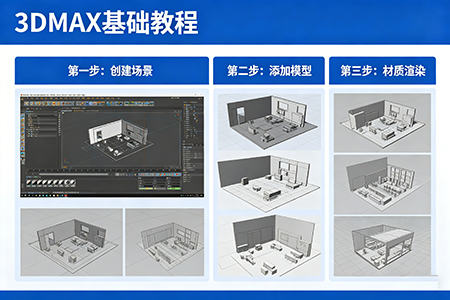
其实3Dmax建模没那么难,关键是“把复杂的原理拆成能抄的步骤”。跟着这篇攻略做一遍,你会发现:原来“通透的玻璃环”,不过是“选对工具、调对参数、打对光”的小事~
快打开3Dmax试试吧,你做的玻璃环,说不定明天就能出现在客户的海报里!
飞蚂蚁模板网版权2-产品建模微信号
13423156242
