刚装完3DMax,对着满屏工具条发呆?想建个简单小房子,却连墙体都建歪?别慌!建筑建模不用啃复杂教程,跟着这5个新手友好步骤,30分钟就能搭出第一栋房子——
第一步:基础设置,别让“单位”拖后腿
先解决最容易踩的坑:单位错了,模型直接“缩水”!
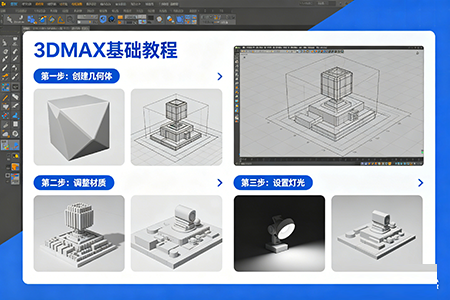
- 打开软件后,点「自定义→单位设置」,选「公制→毫米」(建筑常用单位,1000mm=1米);
- 再把视图改成「4视图布局」(顶、前、左、透视图),方便对齐模型(快捷键:Alt+W可切换单/多视图)。
第二步:用“线+挤出”,1分钟搭墙体
建筑建模最基础的逻辑:先画平面轮廓,再变成立体。
- 点左边工具栏「形状→线」,在「顶视图」画房子平面(比如长10000mm、宽8000mm的长方形,按S键开“捕捉”,画的线更直);
- 选画好的线,点右边「修改面板→挤出」,高度设「2800mm」(常见住宅层高)——墙体瞬间成型!
第三步:门窗开孔,布尔运算不报错
新手最怕“布尔运算失败”?记住1个小技巧:先合并,再开孔!
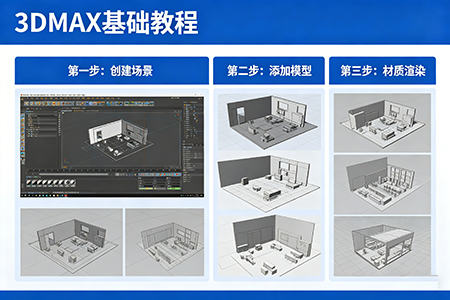
- 用「线工具」在顶视图画门窗(比如宽1500mm、高2100mm的窗户),同样挤出「2800mm」(和墙体同高);
- 选墙体→点「复合对象→布尔」→选「差集A-B」→点「拾取操作对象B」,点一下门窗小方块——门窗孔直接开好(提前用「附加」把墙体和门窗合并,避免报错)。
第四步:材质赋予,白模变“真实感”
不用装复杂插件,默认材质也能出效果:
- 按M键打开「材质编辑器」,选1个空材质球:
✅ 墙体:漫反射选浅灰色,反射调「0」;
✅ 窗户:漫反射调透明,折射调「100」,反射调「10」(加个小凹凸贴图更像真实玻璃); - 把材质球拖到模型上,点「在视口中显示明暗处理材质」(小方块图标),模型立刻变“有质感”。
第五步:10秒渲染,出图不用等
不用装VRay,默认渲染器也能看效果:
- 按F10打开「渲染设置」,选「扫描线渲染器」,分辨率设「800×600」;
- 点击「渲染」,10秒就能看到你的第一栋房子!
最后说句实在话:
新手别纠结“高级技巧”,先把这5步练熟——单位不踩坑、轮廓能对齐、门窗会开孔,比瞎装插件强10倍。现在就打开3DMax,试试建你的第一栋“小房子”吧!
飞蚂蚁模板网版权5-3D模型下载
微信号
13423156242
添加微信
